Ressources Excel VBA
Choisissez le niveau qui vous intéresse et parcourez les différentes parties du cours.
- Introduction à VBA et Macros
- Bases de la Programmation VBA
- Manipulation des Feuilles et Cellules
- Conditions et Gestion des Erreurs
- Boucles Avancées et Tableaux
- Création de Formulaires Utilisateur
- Événements VBA
- Création de Rapports Automatisés
- Fonctions Personnalisées et Manipulation Avancée des Données
- Gestion Avancée des UserForms
- Gestion des Fichiers et Connexion avec d'Autres Applications
- Optimisation du Code et Gestion des Performances
Sélectionnez une partie du cours pour commencer
1. Théorie - Introduction à VBA et Macros
Qu'est-ce que VBA ?
- VBA (Visual Basic for Applications) : Langage de programmation intégré à Microsoft Office, utilisé pour automatiser des tâches répétitives dans Excel.
- Rôle dans Excel : Automatiser la mise en forme, les calculs, la gestion de données, ou encore créer des interfaces personnalisées.
- Exemples d'utilisation : Formater des tableaux, générer des rapports, valider des données.
Macros
- Définition : Une macro est une série d'instructions enregistrées ou écrites en VBA pour exécuter des tâches automatiquement.
- Enregistrement : Excel peut enregistrer les actions de l'utilisateur (par exemple, mise en forme, saisie de données) pour créer une macro.
- Exécution : Les macros peuvent être lancées via l'onglet Développeur ou des raccourcis clavier.
Éditeur VBA
- Accès : Appuyez sur Alt+F11 (sous Windows) pour ouvrir l'éditeur VBA.
- Composants :
- Explorateur de projets : Liste des classeurs et modules.
- Fenêtre de code : Où les macros sont écrites ou modifiées.
- Fenêtre des propriétés : Pour gérer les noms des objets (et certaines propriétés).
- Modules : Conteneurs pour le code VBA (Insérer > Module dans l'éditeur).
Sécurité
- Macros et sécurité : Les macros peuvent contenir du code malveillant, donc activer les macros uniquement pour des fichiers de confiance.
- Format de fichier : Enregistrer les classeurs avec macros au format .xlsm.
- Paramètres : Activer les macros via Fichier > Options > Centre de gestion de la confidentialité > Paramètres des macros > Activer toutes les macros (pour les tests, avec prudence).
Bonnes pratiques
- Toujours sauvegarder une copie du fichier avant de tester une macro.
- Nommer les macros de manière descriptive (par exemple, FormaterTableau au lieu de Macro1).
- Tester les macros sur des données fictives pour éviter les pertes de données.
2. Démonstrations avec un exemple
Enregistrer une Macro pour Formater une Liste de Livres
Étapes :
- Ouvrez un nouveau classeur Excel et sauvegardez-le sous
Librairie.xlsm. - Dans la feuille "Feuil1", entrez les en-têtes suivants dans A1:C1 :
- A1 : ID
- B1 : Titre
- C1 : Prix
- Entrez des données fictives dans A2:C3 :
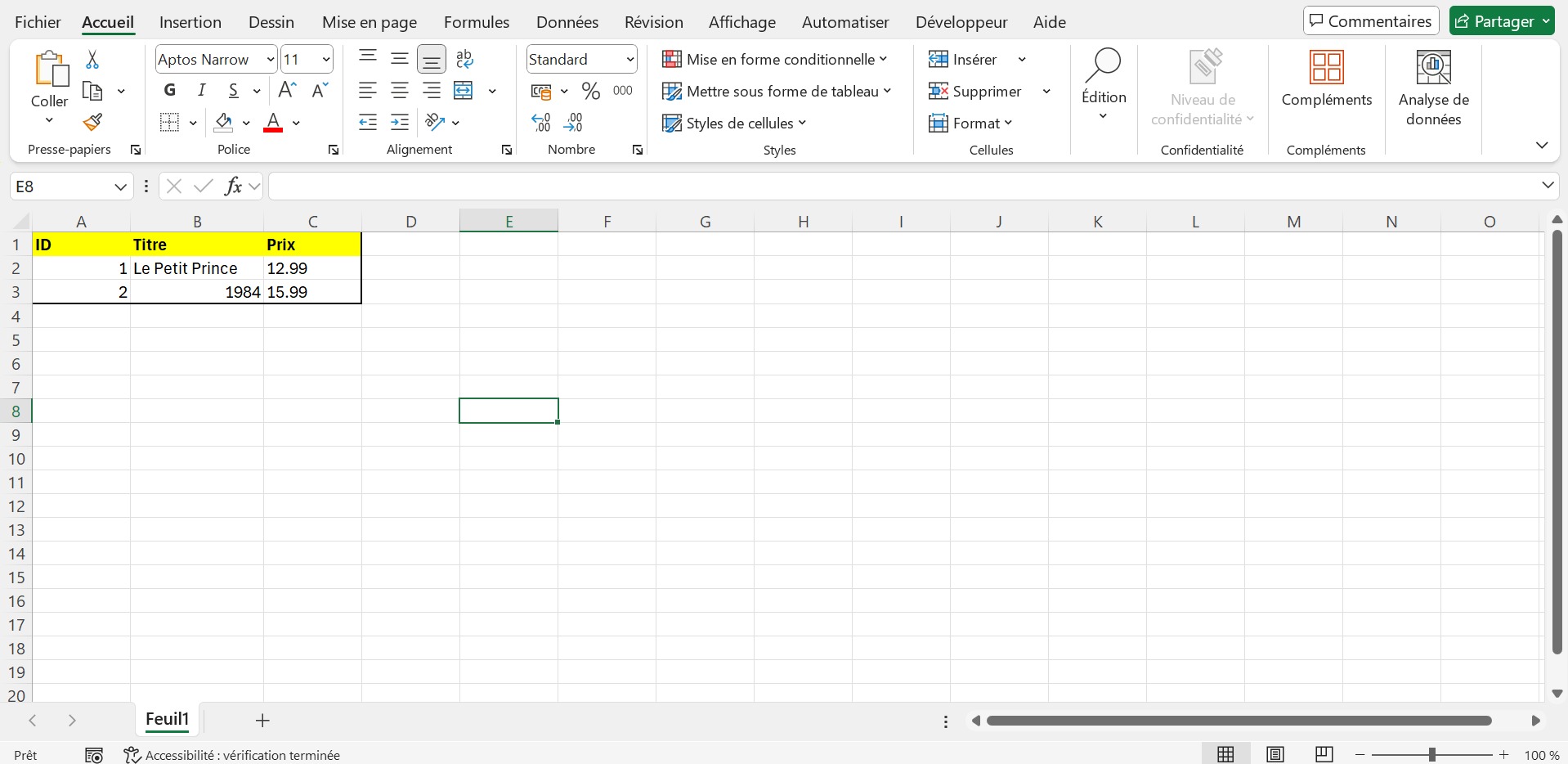
- A2:C2 : 1, "Le Petit Prince", 12.99
- A3:C3 : 2, "1984", 15.99
- Enregistrez une macro :
- Allez dans Développeur > Enregistrer une macro.
- Nommez la macro
FormaterListeLivres. - Effectuez les actions suivantes :
- Sélectionnez A1:C3.
- Appliquez une mise en forme en gras pour A1:C1.
- Ajoutez des bordures à la plage A1:C3.
- Appliquez une couleur de fond jaune à A1:C1.
- Cliquez sur Arrêter l'enregistrement.
- Testez la macro :
- Allez dans Développeur > Macros > FormaterListeLivres > Exécuter.
- Vérifiez que la mise en forme est appliquée.
???? Résultat attendu :
1. Théorie - Bases de la Programmation VBA
Variables
- Définition : Une variable est un espace mémoire nommé pour stocker des données (nombres, texte, etc.).
- Déclaration : Utiliser
Dimpour déclarer une variable (par exemple,Dim compteur As Integer). - Types de données courants :
Integer: Nombre entier (par exemple, 1, 10, -5).Double: Nombre décimal (par exemple, 12.99).String: Texte (par exemple, "Le Petit Prince").Boolean: Vrai ou Faux (par exemple, True, False).
- Bonnes pratiques :
- Toujours déclarer les variables avant utilisation
- Utiliser des noms parlants (par exemple,
prixLivreau lieu dex).
Boucles
- Rôle : Permettre l'exécution répétée d'instructions.
- Types de boucles :
For...Next: Répéter un nombre fixe de fois (par exemple, pour parcourir des lignes).Do...Loop: Répéter jusqu'à ce qu'une condition soit remplie.
- Syntaxe :
' Instructions
Next i
Do While condition
' Instructions
Loop
Instructions de base
- MsgBox : Affiche une boîte de dialogue avec un message (par exemple,
MsgBox "Tâche terminée"). - Range : Manipule les cellules (par exemple,
Range("A1").Value = "Texte"). - Cells : Accède aux cellules par leurs coordonnées (par exemple,
Cells(1, 1).Valuepour A1). - Concaténation : Combiner du texte et des variables avec
&(par exemple,"Livre " & i).
Bonnes pratiques
- Ajouter
Option Expliciten haut du module pour forcer la déclaration des variables. - Éviter d'utiliser
.Selectou.Activate(privilégierRangeouCellsdirectement). - Tester les macros sur des données fictives pour anticiper et éviter les erreurs.
- Documenter le code avec des commentaires (
') pour expliquer chaque étape.
2. Démonstrations avec des exemples
Exemple 1 : Ajouter des Titres de Livres avec une Boucle
Étapes :
- Créez un nouveau classeur Excel et sauvegardez-le sous
Librairie_Leçon2.xlsm. - Ouvrez l'éditeur VBA (Alt+F11), insérez un nouveau module (Insérer > Module).
- Écrivez et exécutez le code suivant :
Sub AjouterTitresLivres()
Dim i As Integer
Dim ws As Worksheet
Set ws = ThisWorkbook.Sheets("Feuil1")
' Ajouter des titres dans A1:A5
For i = 1 To 5
ws.Range("A" & i).Value = "Livre " & i
Next i
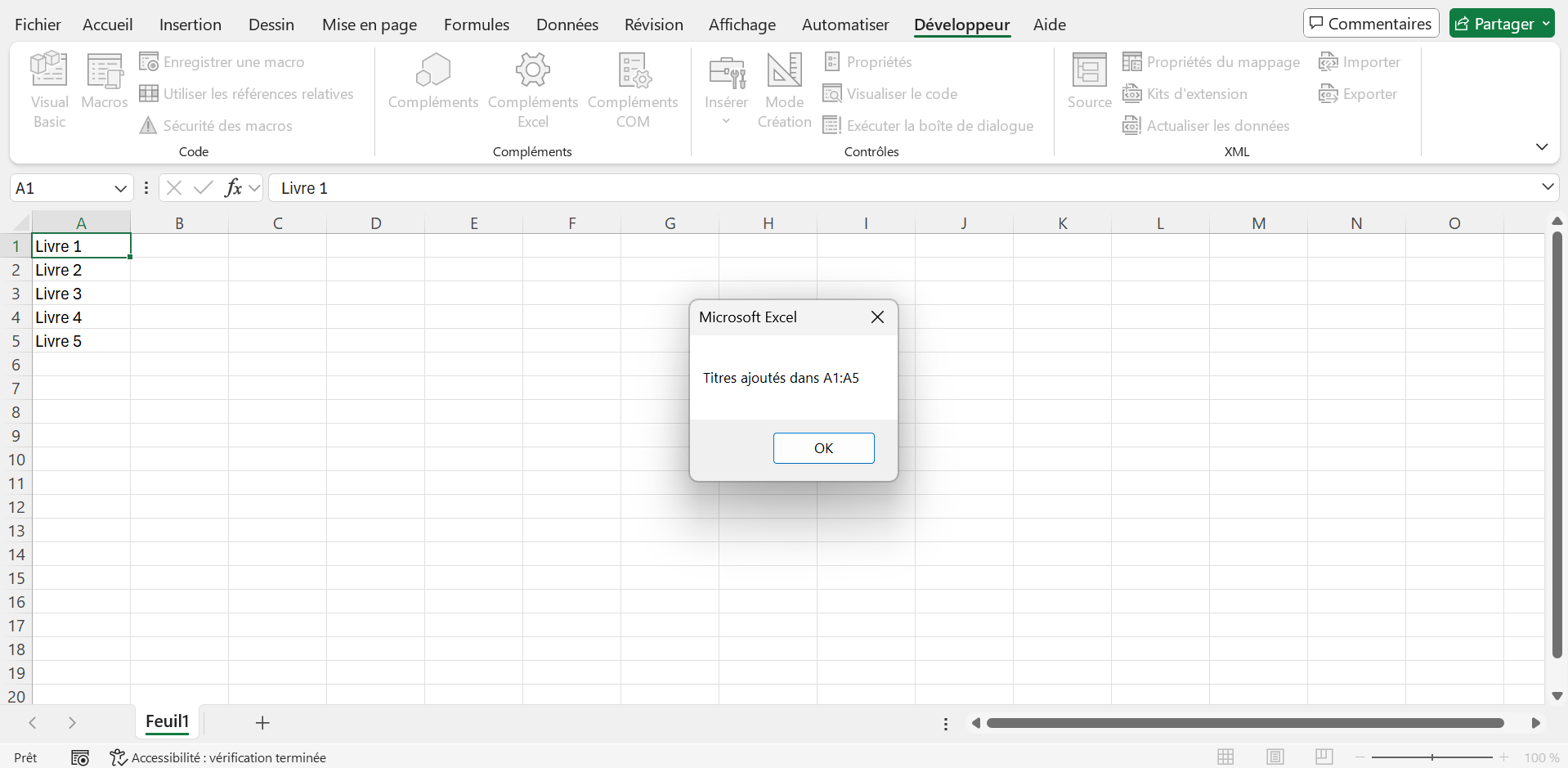
MsgBox "Titres ajoutés dans A1:A5"
End Sub
Vérifiez que :
- Les cellules A1:A5 contiennent "Livre 1", "Livre 2", ..., "Livre 5".
- Un message s'affiche à la fin.
???? Résultat attendu :
Exemple 2 : Ajouter des Prix avec une Boucle Do...Loop
Sub AjouterPrixLivres()
Dim i As Integer
Dim ws As Worksheet
Set ws = ThisWorkbook.Sheets("Feuil1")
i = 1
Do While i <= 5
ws.Range("B" & i).Value = 10 + i * 2.5 ' Prix : 12.5, 15.0, 17.5, ...
i = i + 1
Loop
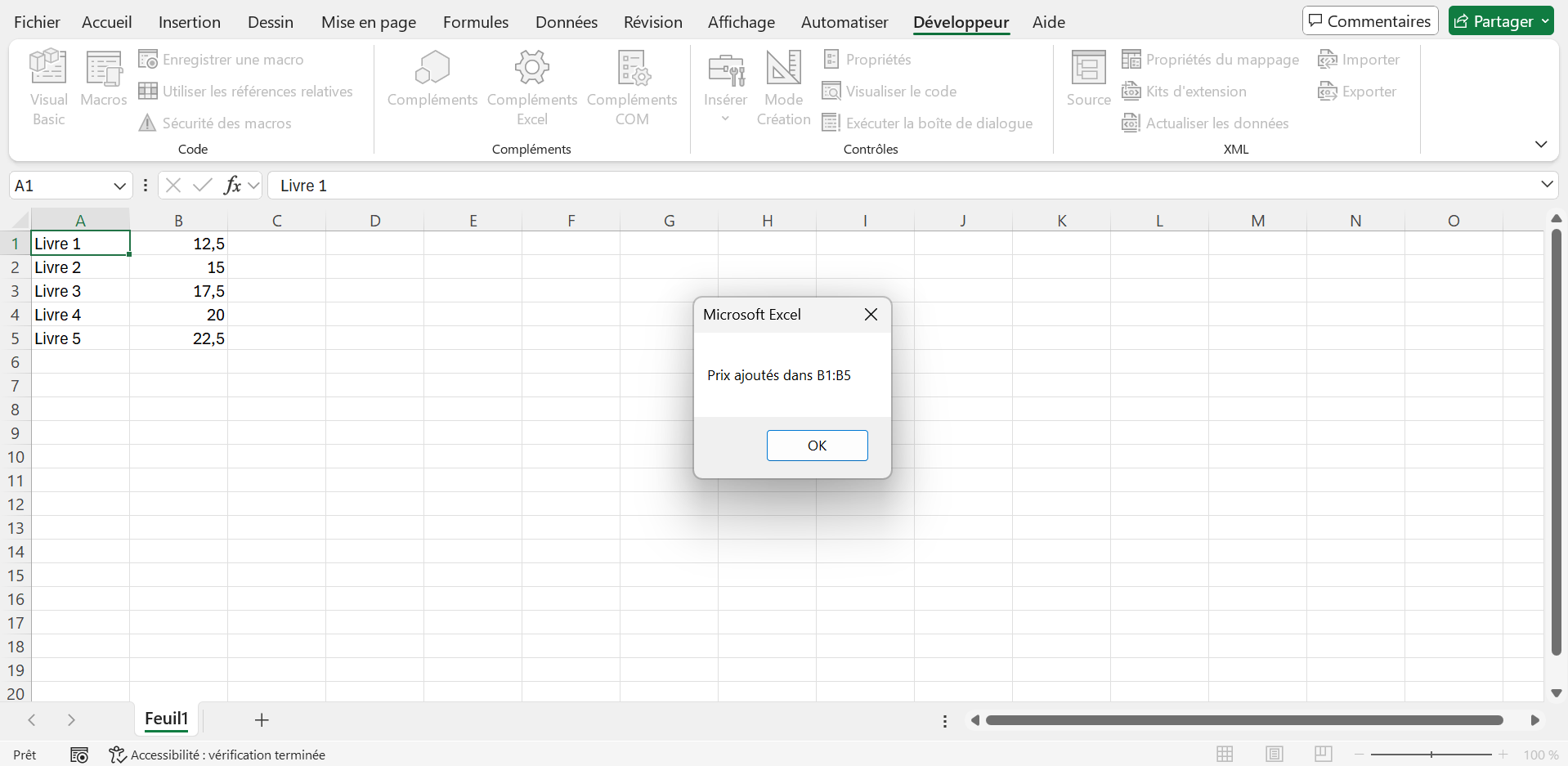
MsgBox "Prix ajoutés dans B1:B5"
End Sub
Vérifiez que :
- Les cellules B1:B5 contiennent 12.5, 15.0, 17.5, 20.0, 22.5.
- Un message s'affiche à la fin.
???? Résultat attendu :
1. Théorie - Manipulation des Feuilles et Cellules
Objets Excel
- Workbook : Représente un classeur Excel (par exemple,
ThisWorkbookpour le classeur actif). - Worksheet : Représente une feuille de calcul (par exemple,
ThisWorkbook.Sheets("Feuil1")). - Range : Représente une plage de cellules (par exemple,
Range("A1:B10")ouCells(1, 1)).
Propriétés
.Value: Lit ou définit la valeur d'une cellule (par exemple,Range("A1").Value = "Texte")..Font.Bold: Met le texte en gras (par exemple,Range("A1").Font.Bold = True)..Interior.Color: Définit la couleur de fond (par exemple,Range("A1").Interior.Color = vbYellow)..Name: Nom de la feuille (par exemple,Sheets("Feuil1").Name = "Livres").
Méthodes
.Select: Sélectionne une plage (à éviter si possible pour des performances optimales)..Copy: Copie une plage (par exemple,Range("A1:A10").Copy)..ClearContents: Supprime le contenu d'une plage (par exemple,Range("A1:A10").ClearContents)..Add: Ajoute une nouvelle feuille (par exemple,ThisWorkbook.Sheets.Add).
Accès Dynamique
- Cells : Accède à une cellule via ses coordonnées (ligne, colonne), par exemple,
Cells(1, 2)pour B1. - Rows.Count : Nombre total de lignes dans une feuille (par exemple,
Sheets("Feuil1").Rows.Count). - End(xlUp) : Trouve la dernière ligne non vide (par exemple,
Cells(Rows.Count, 1).End(xlUp).Row).
Bonnes pratiques
- Utiliser
Cellsau lieu deRangepour les boucles dynamiques. - Éviter
.Selectou.Activatepour améliorer les performances. - Toujours déclarer les variables avec
Option Explicit. - Tester les macros sur des copies de fichiers pour éviter les pertes de données.
2. Démonstrations avec des exemples
Exemple 1 : Créer une Feuille et Ajouter des En-têtes
Sub CreerFeuilleLivres()
Dim ws As Worksheet
' Créer une nouvelle feuille ou utiliser une existante
On Error Resume Next
Set ws = ThisWorkbook.Sheets("Livres")
If ws Is Nothing Then
Set ws = ThisWorkbook.Sheets.Add
ws.Name = "Livres"
End If
On Error GoTo 0
' Ajouter les en-têtes
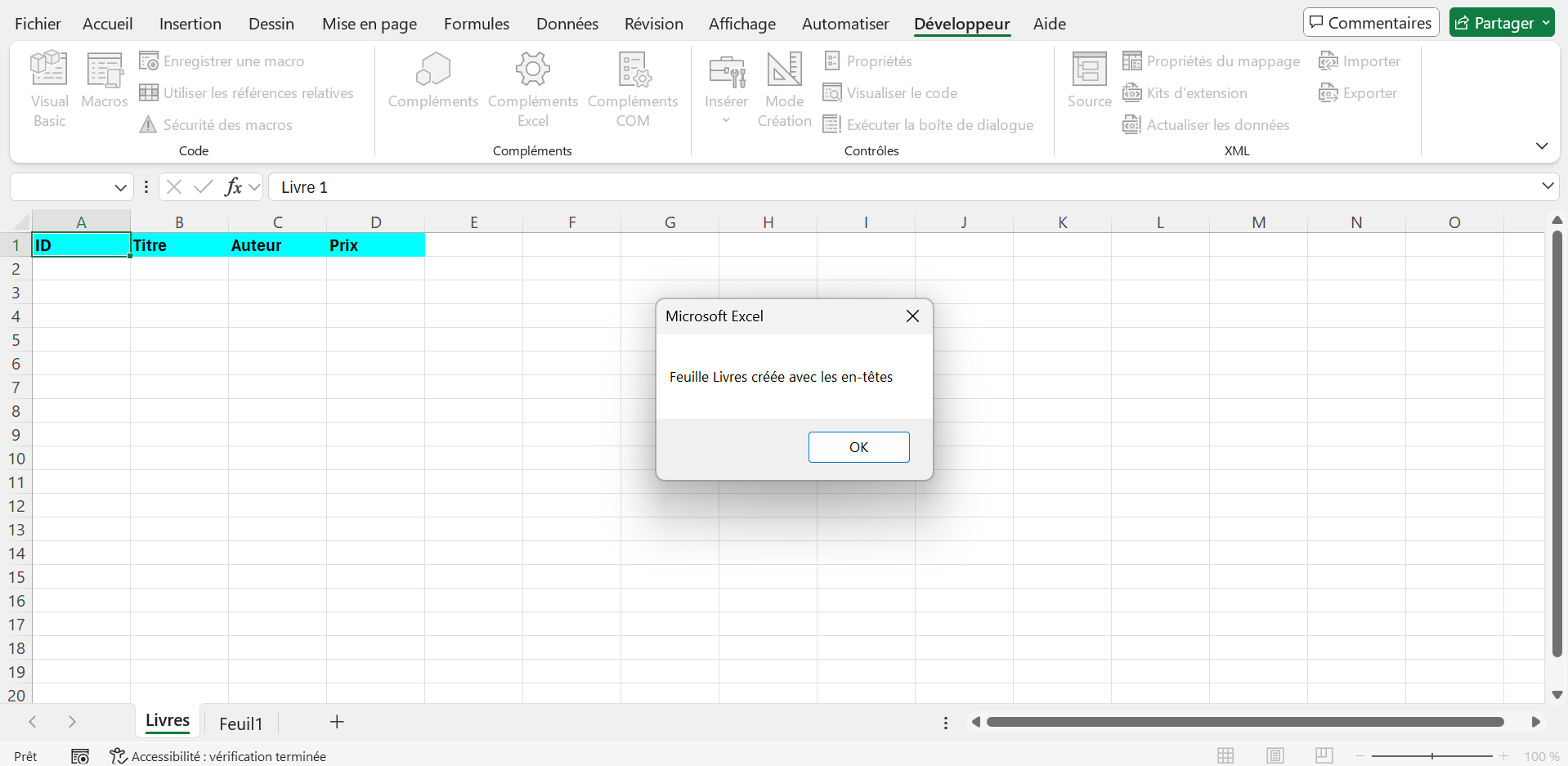
ws.Range("A1:D1").Value = Array("ID", "Titre", "Auteur", "Prix")
ws.Range("A1:D1").Font.Bold = True
ws.Range("A1:D1").Interior.Color = vbCyan
MsgBox "Feuille Livres créée avec les en-têtes"
End Sub
???? Résultat attendu :
Exemple 2 : Ajouter des Données avec Cells
Sub AjouterDonneesLivres()
Dim ws As Worksheet
Set ws = ThisWorkbook.Sheets("Livres")
' Ajouter des données
ws.Cells(2, 1).Value = 1
ws.Cells(2, 2).Value = "Le Petit Prince"
ws.Cells(2, 3).Value = "Antoine de Saint-Exupéry"
ws.Cells(2, 4).Value = 12.99
ws.Cells(3, 1).Value = 2
ws.Cells(3, 2).Value = "1984"
ws.Cells(3, 3).Value = "George Orwell"
ws.Cells(3, 4).Value = 15.99
' Mettre en forme
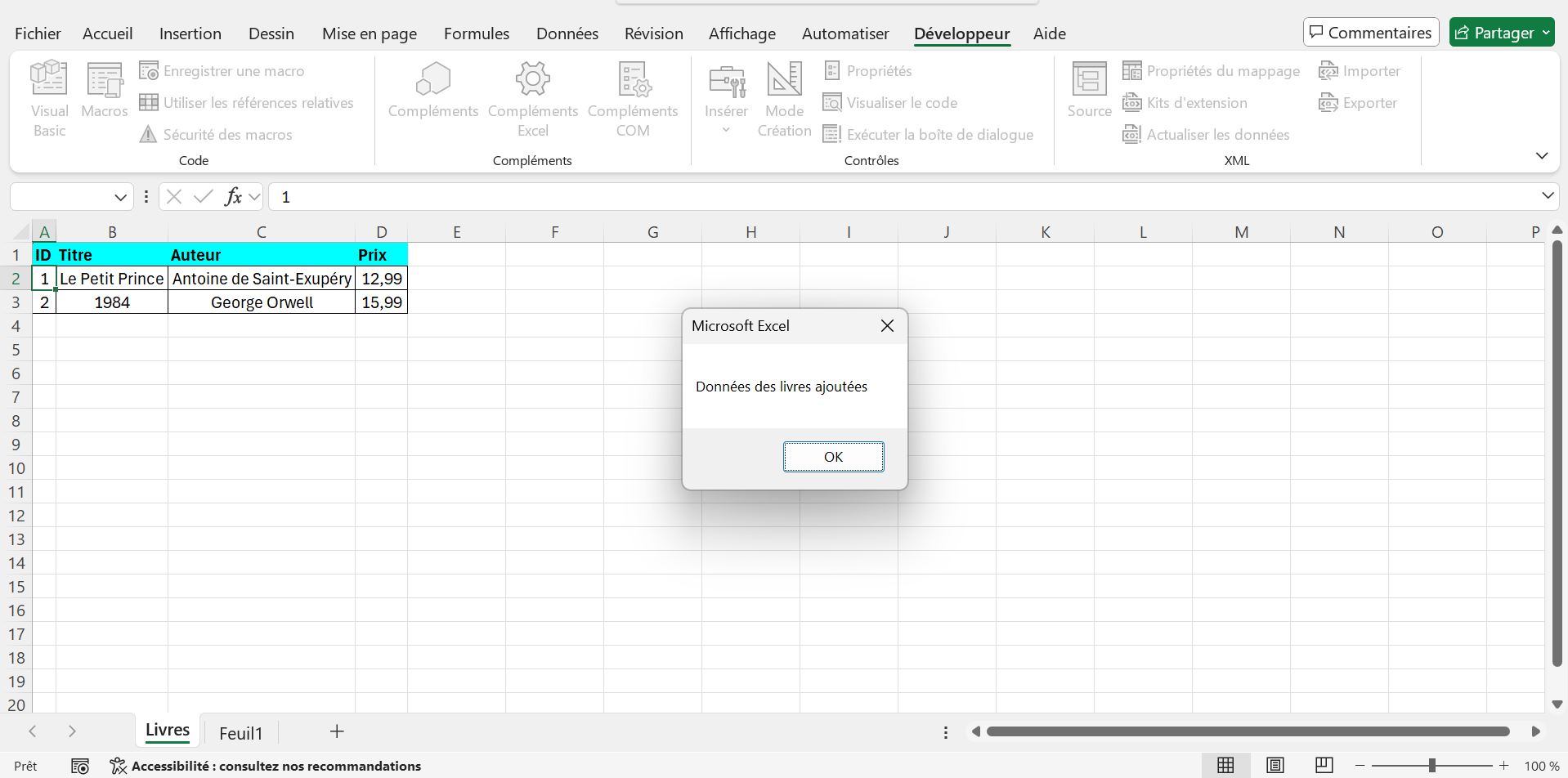
ws.Range("A2:D3").Borders.LineStyle = xlContinuous
ws.Range("A2:D3").HorizontalAlignment = xlCenter
MsgBox "Données des livres ajoutées"
End Sub
???? Résultat attendu :
1. Théorie - Conditions et Gestion des Erreurs
Structures Conditionnelles
- Rôle : Permettre au code de prendre des décisions en fonction de conditions.
Il existe plusieurs structures conditionnelles
- If...Then...Else :
- Syntaxe :
' Instructions si vrai
Else
' Instructions si faux
End If
- Exemple d'utilisation: Vérifier si un prix est supérieur à 10.
- Select Case :
- Syntaxe :
Case valeur1
' Instructions
Case valeur2
' Instructions
Case Else
' Instructions par défaut
End Select
- Exemple d'utilisation : Attribuer une catégorie de prix (bas, moyen, élevé).
- Conditions combinées : Vous pouvez utiliser les opérateurs
And,Or,Notpour des conditions complexes (par exemple,If prix > 10 And disponible = True Then...).
Gestion des Erreurs
- Rôle : Anticiper et gérer les erreurs pour éviter que la macro ne s'arrête brutalement.
- On Error Resume Next : Ignore les erreurs et continue l'exécution.
- Exemple : Tenter de lire une cellule qui pourrait être vide.
- On Error GoTo : Redirige l'exécution vers une étiquette en cas d'erreur.
- Syntaxe :
' Code
Exit Sub
Etiquette:
' Gestion de l'erreur
- Propriété Err : Contient des informations sur l'erreur (
Err.Number,Err.Description). - Bonnes pratiques :
- Utiliser
On Erroravec parcimonie et réactiver la gestion normale des erreurs avecOn Error GoTo 0. - Afficher des messages d'erreur clairs pour l'utilisateur.
- Utiliser
Bonnes pratiques
- Toujours tester les conditions sur des données fictives.
- Utiliser des messages (
MsgBox) pour informer l'utilisateur des résultats ou erreurs. - Documenter les conditions et la gestion des erreurs avec des commentaires.
- Éviter les boucles infinies dans les conditions complexes.
2. Démonstrations avec des exemples
Exemple 1 : Vérifier le Prix d'un Livre avec If...Then
Sub VerifierPrixLivre()
Dim ws As Worksheet
Dim prix As Double
Set ws = ThisWorkbook.Sheets("Livres")
' Lire le prix dans D2
prix = ws.Cells(2, 4).Value
If prix > 10 Then
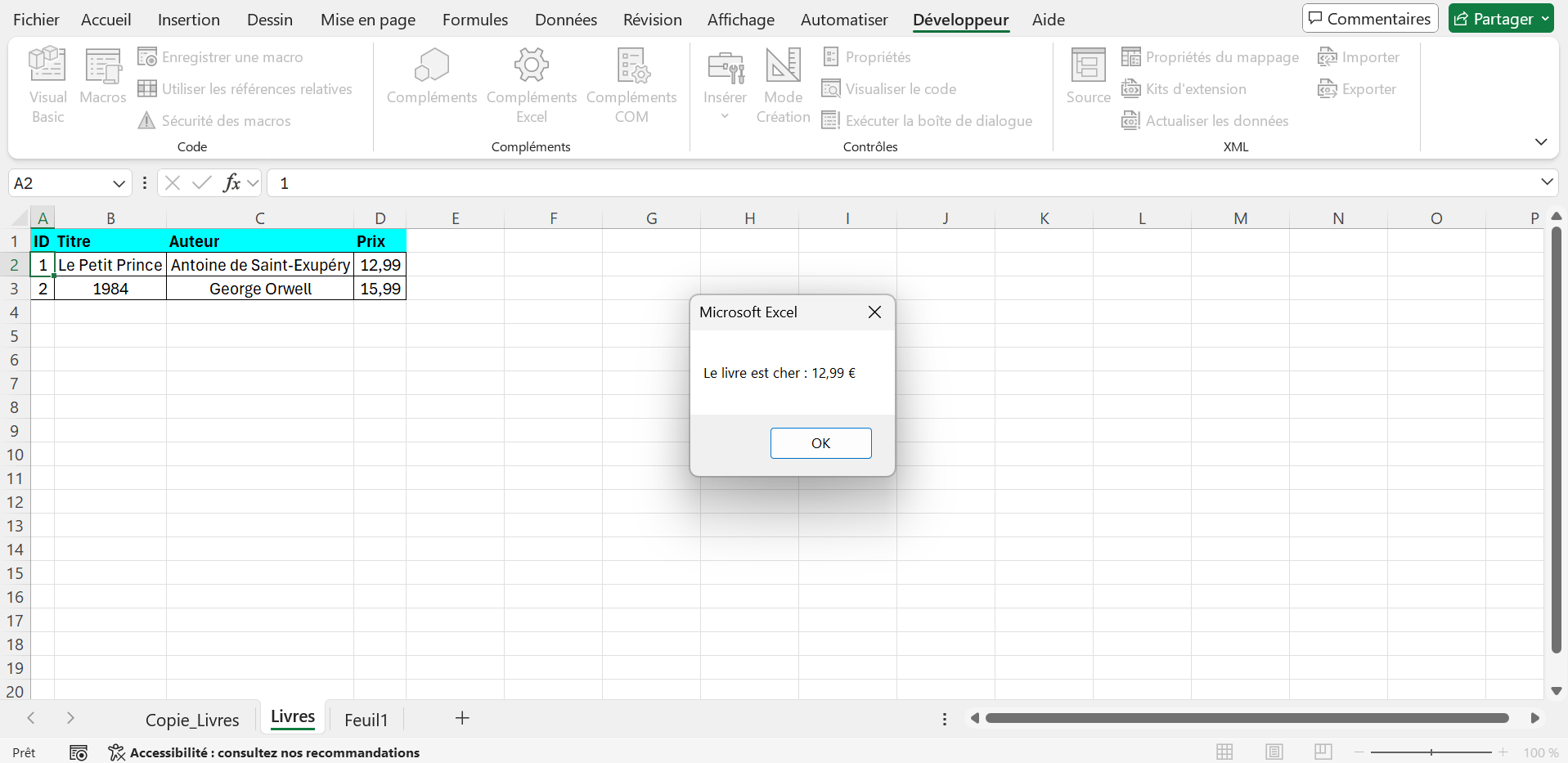
MsgBox "Le livre est cher : " & prix & " €"
Else
MsgBox "Le livre est abordable : " & prix & " €"
End If
End Sub
???? Résultat attendu :
Exemple 2 : Catégoriser les Prix avec Select Case
Sub CategoriserPrix()
Dim ws As Worksheet
Dim prix As Double
Dim i As Integer
Dim categorie As String
Set ws = ThisWorkbook.Sheets("Livres")
For i = 2 To 4
prix = ws.Cells(i, 4).Value
Select Case prix
Case Is < 10
categorie = "Bas"
Case 10 To 15
categorie = "Moyen"
Case Is > 15
categorie = "Élevé"
Case Else
categorie = "Inconnu"
End Select
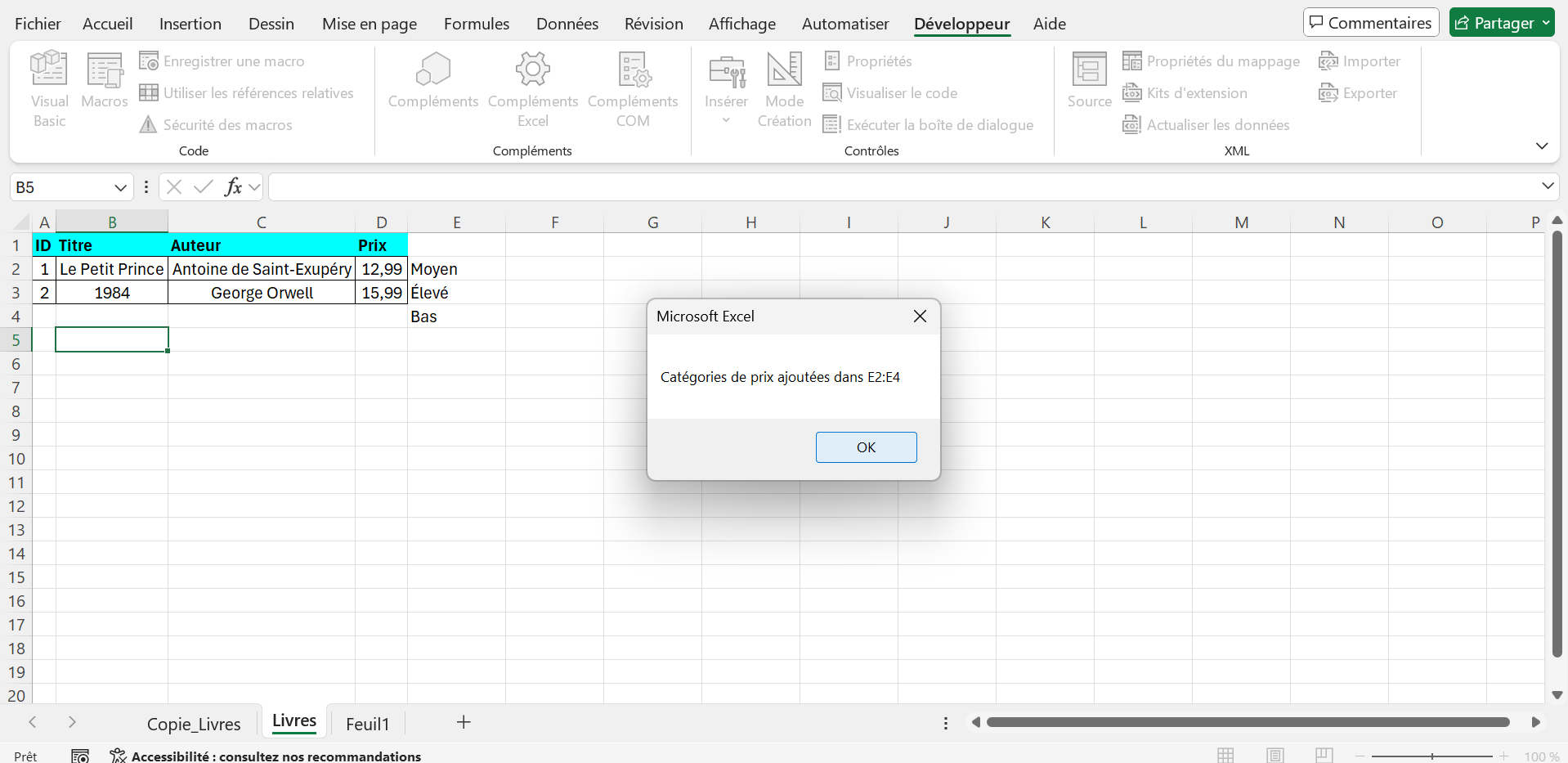
ws.Cells(i, 5).Value = categorie
Next i
MsgBox "Catégories de prix ajoutées dans E2:E4"
End Sub
???? Résultat attendu :
1. Théorie - Boucles Avancées et Tableaux
Boucles Avancées
- Rôle : Parcourir des plages de données dynamiques (par exemple, toutes les lignes non vides d'une colonne).
- Techniques clés :
- Trouver la dernière ligne : Utiliser
Cells(Rows.Count, colonne).End(xlUp).Rowpour trouver la dernière ligne non vide dans une colonne. - Boucle dynamique : Parcourir des lignes ou colonnes sans connaître leur taille à l'avance.
- Boucle imbriquée : Utiliser une boucle à l'intérieur d'une autre (par exemple, parcourir des lignes et des colonnes).
- Trouver la dernière ligne : Utiliser
- Exemple : Parcourir tous les livres dans une feuille pour lister leurs titres.
Tableaux VBA
- Définition : Un tableau est une variable qui peut stocker plusieurs valeurs (par exemple, une liste de titres).
- Déclaration :
- Statique :
Dim tableau(4) As String(5 éléments, indices 0 à 4). - Dynamique :
Dim tableau() As String, redimensionné avecReDim tableau(n).
- Statique :
- Manipulation :
- Stocker des valeurs :
tableau(0) = "Livre 1". - Redimensionner :
ReDim Preserve tableau(n)pour conserver les données existantes. - Joindre :
Join(tableau, ", ")pour convertir un tableau en texte.
- Stocker des valeurs :
- Exemple d'application : Stocker les titres des livres dans un tableau et les afficher.
Bonnes pratiques
- Utiliser
Cellsavec des boucles pour accéder aux données dynamiquement. - Toujours vérifier la taille des tableaux avant d'y accéder pour éviter les erreurs.
- Combiner boucles et conditions pour filtrer les données (par exemple, lister uniquement les livres disponibles).
- Documenter le code avec des commentaires pour expliquer les boucles et tableaux.
2. Démonstrations avec des exemples
Exemple 1 : Lister les Titres des Livres avec une Boucle Dynamique
Sub ListerTitresLivres()
Dim ws As Worksheet
Dim i As Integer, lastRow As Integer
Dim titres As String
Set ws = ThisWorkbook.Sheets("Livres")
lastRow = ws.Cells(ws.Rows.Count, 2).End(xlUp).Row
titres = ""
For i = 2 To lastRow
titres = titres & ws.Cells(i, 2).Value & vbCrLf
Next i
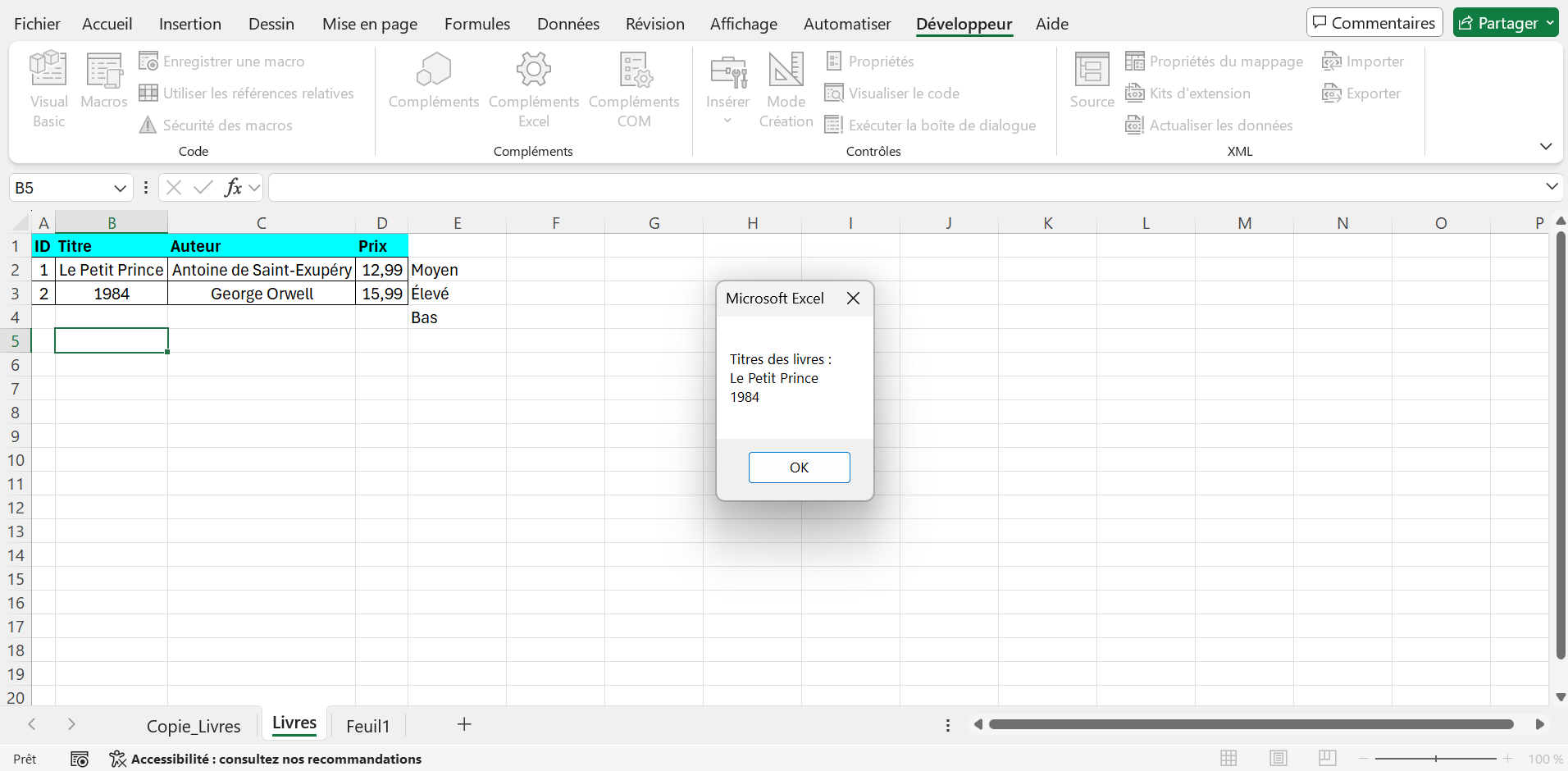
MsgBox "Titres des livres :" & vbCrLf & titres
End Sub
???? Résultat attendu :
Exemple 2 : Stocker les Prix dans un Tableau
Sub CalculerMoyennePrix()
Dim ws As Worksheet
Dim i As Integer, lastRow As Integer
Dim prix() As Double
Dim somme As Double, moyenne As Double
Set ws = ThisWorkbook.Sheets("Livres")
lastRow = ws.Cells(ws.Rows.Count, 4).End(xlUp).Row
' Dimensionner le tableau
ReDim prix(lastRow - 2)
' Stocker les prix
For i = 2 To lastRow
prix(i - 2) = ws.Cells(i, 4).Value
somme = somme + prix(i - 2)
Next i
' Calculer la moyenne
If lastRow > 1 Then
moyenne = somme / (lastRow - 1)
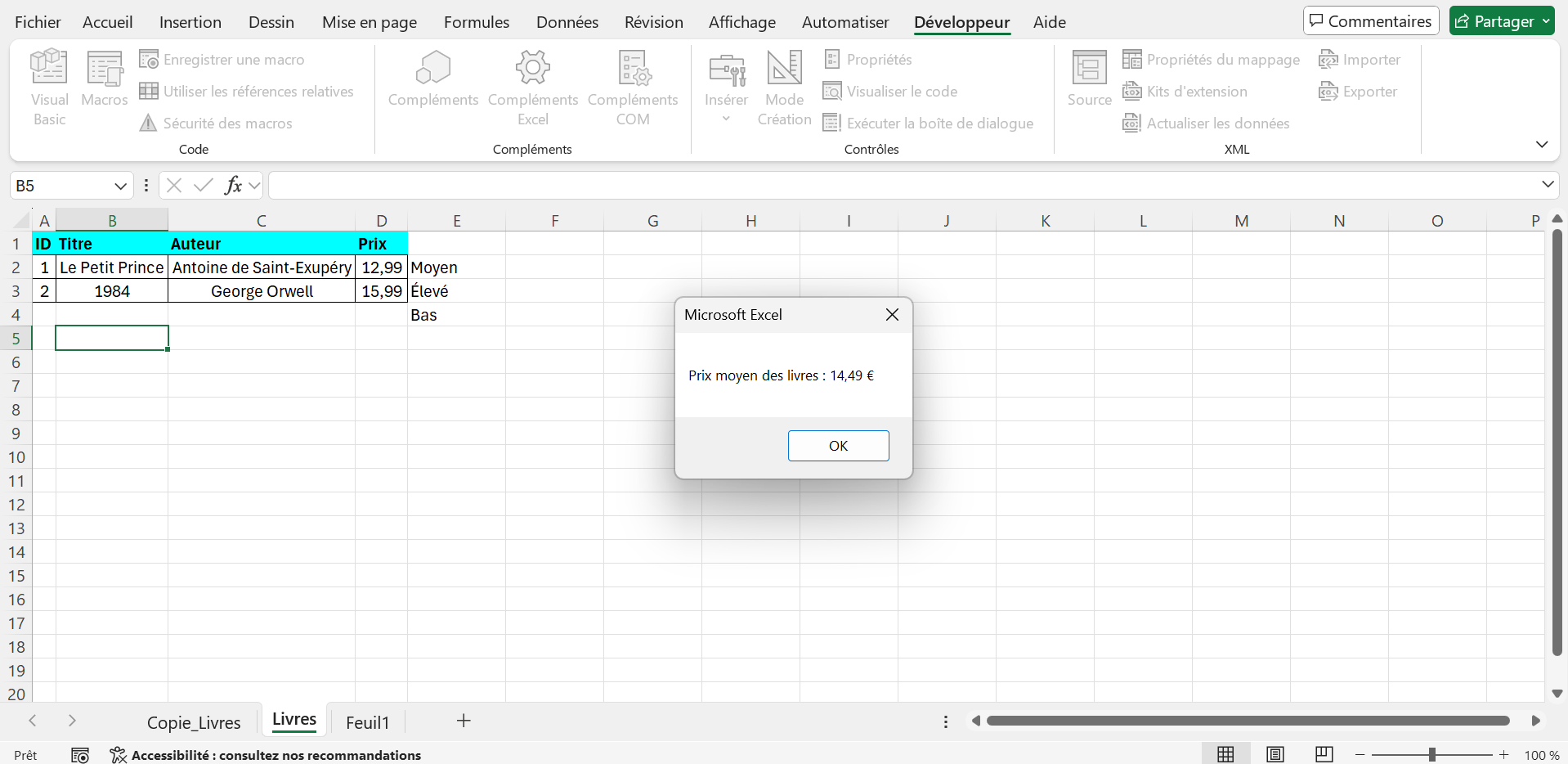
MsgBox "Prix moyen des livres : " & Format(moyenne, "0.00") & " €"
Else
MsgBox "Aucun livre trouvé"
End If
End Sub
???? Résultat attendu :
1. Théorie - Création de Formulaires Utilisateur
UserForms
- Définition : Un UserForm (formulaire utilisateur) est une interface graphique personnalisée créée dans l'éditeur VBA pour interagir avec l'utilisateur.
- Accès : Dans l'éditeur VBA (Alt+F11), Insérer > UserForm.
- Composants :
- Fenêtre de conception : où les contrôles sont placés visuellement.
- Boîte à outils : contient les contrôles comme TextBox, Label, Button, ComboBox.
- Fenêtre des propriétés : permet de configurer les propriétés des contrôles (par exemple, Name, Caption).
Contrôles courants
- Label : Affiche du texte statique (par exemple, "Titre du livre").
- TextBox : Permet à l'utilisateur de saisir du texte ou des nombres.
- ComboBox : Liste déroulante pour sélectionner une option parmi plusieurs.
- CommandButton : Bouton pour déclencher une action (par exemple, "Ajouter").
- Propriétés clés :
Name: nom du contrôle pour le code VBA.Caption: texte affiché sur le contrôle (par exemple, "Ajouter" pour un bouton).Value: contenu du contrôle (par exemple, texte saisi dans un TextBox).
Interaction avec les feuilles
- Afficher un UserForm :
UserForm1.Showdans une macro. - Fermer un UserForm :
Unload Medans le code du formulaire. - Écrire dans une feuille : Utiliser
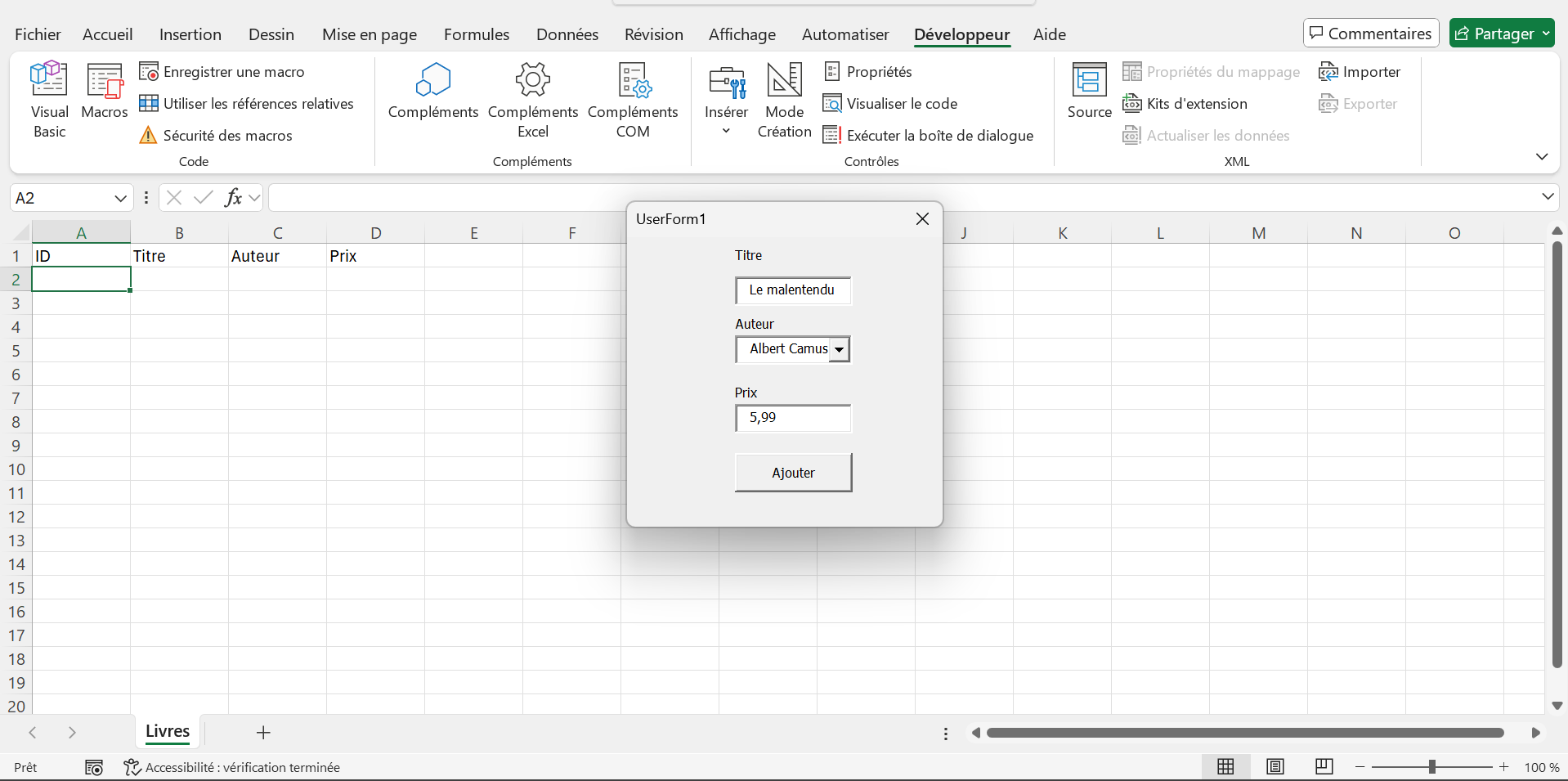
RangeouCellspour insérer les données saisies. - Exemple d'application : Ajouter un livre via un formulaire avec des champs pour le titre, l'auteur et le prix.
Bonnes pratiques
- Nommer les contrôles de manière parlante (par exemple,
txtTitre,btnAjouter). - Valider les entrées utilisateur pour éviter les erreurs (par exemple, vérifier si un champ est vide).
- Utiliser des messages (
MsgBox) pour confirmer les actions ou signaler des erreurs. - Tester les formulaires avec des données fictives.
2. Démonstrations avec des exemples
Exemple 1 : Créer un UserForm pour Ajouter un Livre
Configuration :
- Créez un nouveau classeur Excel et sauvegardez-le sous
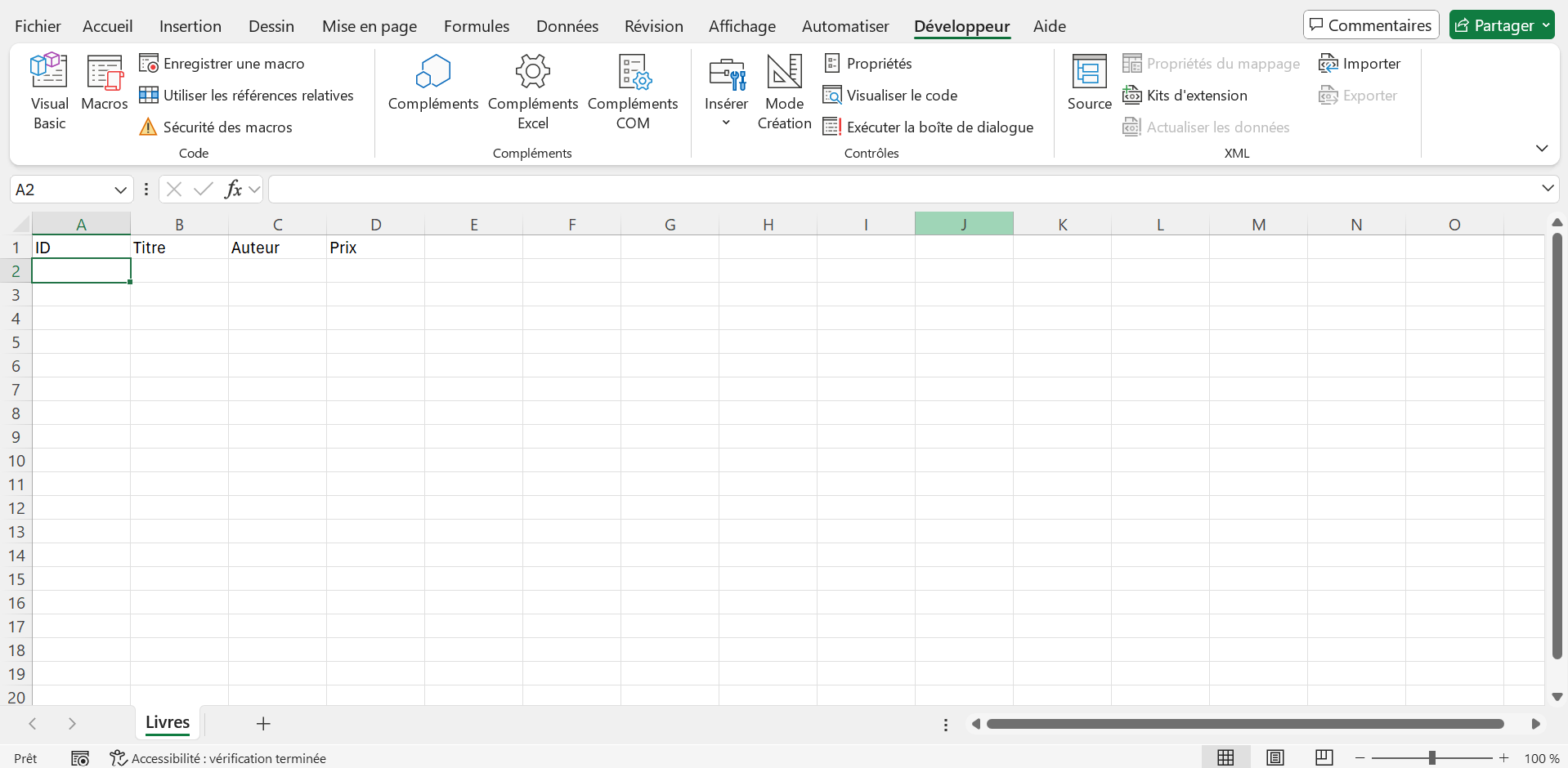
Librairie_lecon6.xlsm. - Dans la feuille "Livres", entrez les en-têtes dans A1:D1 : "ID", "Titre", "Auteur", "Prix".
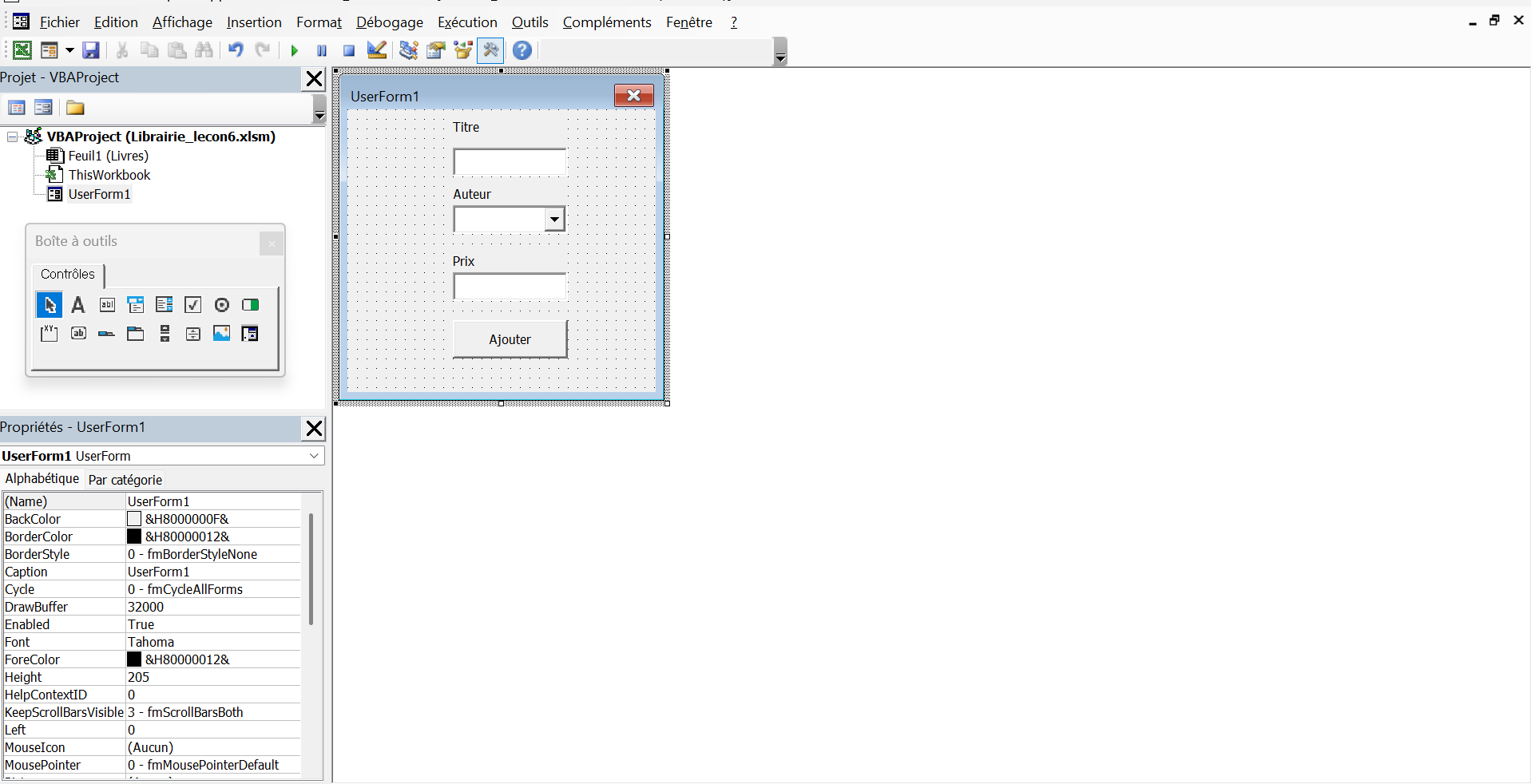
- Ouvrez l'éditeur VBA (Alt+F11), Insérer > UserForm.
- Dans le UserForm (nommé UserForm1 par défaut) :
- Ajoutez un Label (Caption : "Titre"), nommé
lblTitre. - Ajoutez un TextBox, nommé
txtTitre. - Ajoutez un Label (Caption : "Auteur"), nommé
lblAuteur. - Ajoutez un ComboBox, nommé
cboAuteur. - Ajoutez un Label (Caption : "Prix"), nommé
lblPrix. - Ajoutez un TextBox, nommé
txtPrix. - Ajoutez un CommandButton (Caption : "Ajouter"), nommé
btnAjouter.
- Ajoutez un Label (Caption : "Titre"), nommé
Code du UserForm :
Private Sub btnAjouter_Click()
Dim ws As Worksheet
Dim lastRow As Long
Set ws = ThisWorkbook.Sheets("Livres")
lastRow = ws.Cells(ws.Rows.Count, 1).End(xlUp).Row + 1
' Valider les entrées
If txtTitre.Value = "" Or cboAuteur.Value = "" Or txtPrix.Value = "" Then
MsgBox "Veuillez remplir tous les champs", vbExclamation
Exit Sub
End If
' Ajouter les données
ws.Cells(lastRow, 1).Value = lastRow - 1
ws.Cells(lastRow, 2).Value = txtTitre.Value
ws.Cells(lastRow, 3).Value = cboAuteur.Value
ws.Cells(lastRow, 4).Value = CDbl(txtPrix.Value)
' Fermer le formulaire
Unload Me
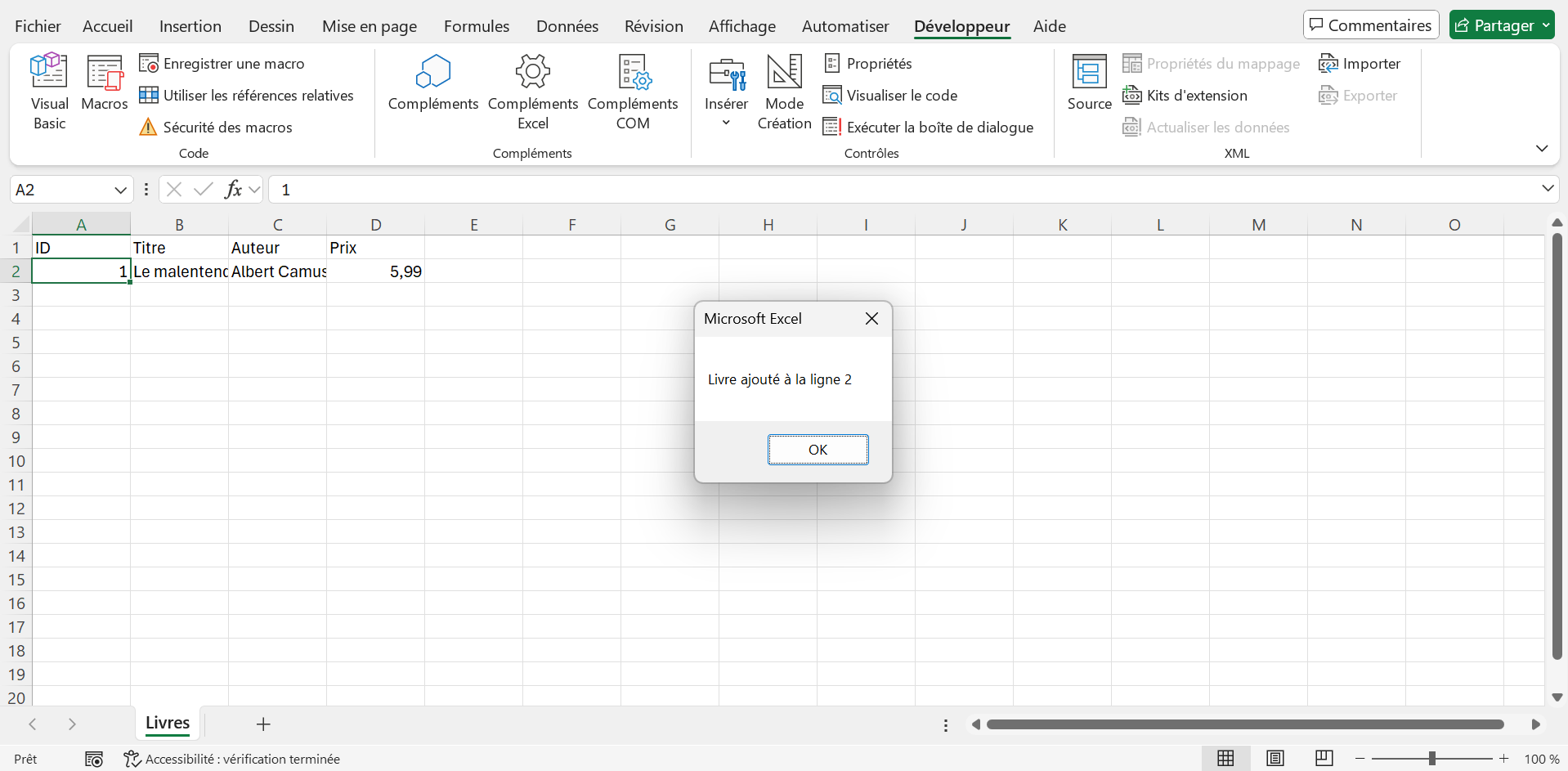
MsgBox "Livre ajouté à la ligne " & lastRow
End Sub
Private Sub UserForm_Initialize()
' Remplir la ComboBox avec des auteurs
cboAuteur.AddItem "Antoine de Saint-Exupéry"
cboAuteur.AddItem "George Orwell"
cboAuteur.AddItem "Albert Camus"
End Sub
???? Résultat attendu :
Macro pour afficher le formulaire :
Sub AfficherFormulaireLivre()
UserForm1.Show
End Sub
???? Résultat attendu :
1. Théorie - Événements VBA
Introduction aux Événements
- Définition : Les événements VBA sont des procédures déclenchées automatiquement en réponse à des actions dans Excel (par exemple, modification d'une cellule, ouverture d'un classeur).
- Types d'événements :
- Événements de feuille : déclenchés par des actions dans une feuille spécifique (par exemple,
Worksheet_Changepour une modification de cellule). - Événements de classeur : déclenchés par des actions au niveau du classeur (par exemple,
Workbook_Openlors de l'ouverture).
- Événements de feuille : déclenchés par des actions dans une feuille spécifique (par exemple,
- Accès : dans l'éditeur VBA (Alt+F11), double-cliquez sur l'objet
ThisWorkbookou une feuille dans l'Explorateur de projets, puis sélectionnez un événement dans la liste déroulante.
Événements courants
- Workbook_Open : exécuté à l'ouverture du classeur (par exemple, pour initialiser des paramètres).
- Worksheet_Change : exécuté lorsqu'une cellule est modifiée dans une feuille.
- Worksheet_SelectionChange : exécuté lorsqu'une cellule est sélectionnée.
- Syntaxe :
' Code exécuté lors de la modification de la plage Target
End Sub
- Target : Représente la plage de cellules modifiées.
Gestion des événements
- Validation : Utiliser des conditions pour vérifier les modifications (par exemple, si une cellule modifiée est dans une plage spécifique).
- Désactivation temporaire des événements : Utiliser
Application.EnableEvents = Falsepour éviter les boucles infinies. - Bonnes pratiques :
- Limiter l'utilisation des événements pour éviter de ralentir Excel.
- Toujours réactiver les événements avec
Application.EnableEvents = Trueaprès les avoir désactivés. - Tester les événements sur des données fictives pour éviter des modifications non désirées.
2. Démonstrations avec des exemples
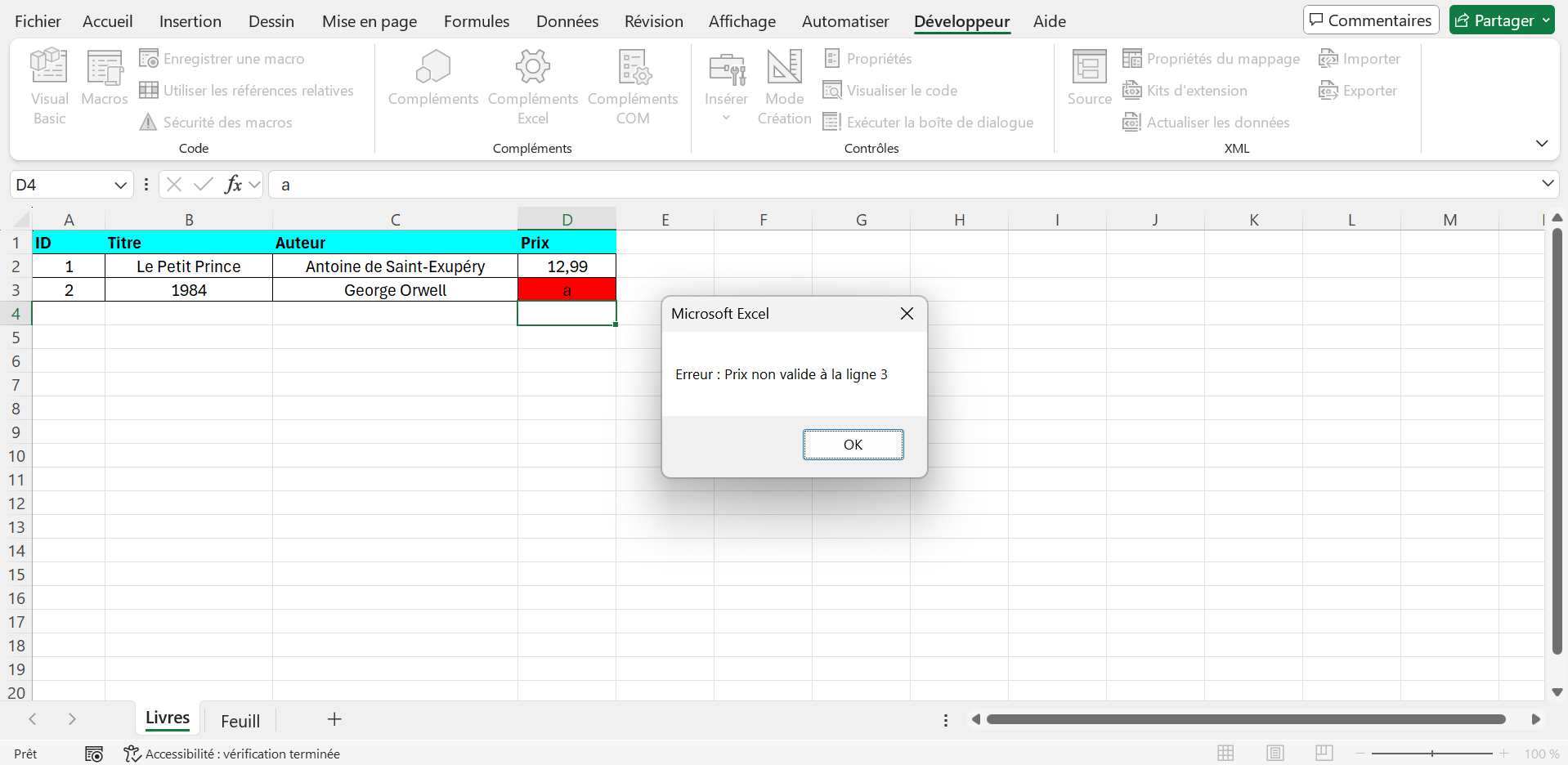
Exemple 1 : Valider les Prix avec Worksheet_Change
Private Sub Worksheet_Change(ByVal Target As Range)
Dim cell As Range
' Vérifier si la modification est dans la colonne Prix (D)
If Not Intersect(Target, Me.Range("D2:D" & Me.Rows.Count)) Is Nothing Then
Application.EnableEvents = False
For Each cell In Target
If cell.Column = 4 And cell.Row >= 2 Then
On Error Resume Next
If Not IsNumeric(cell.Value) Or cell.Value <= 0 Then
cell.Interior.Color = vbRed
MsgBox "Erreur : Prix non valide à la ligne " & cell.Row
cell.Value = ""
Else
cell.Interior.ColorIndex = xlNone
End If
On Error GoTo 0
End If
Next cell
Application.EnableEvents = True
End If
End Sub
???? Résultat attendu :
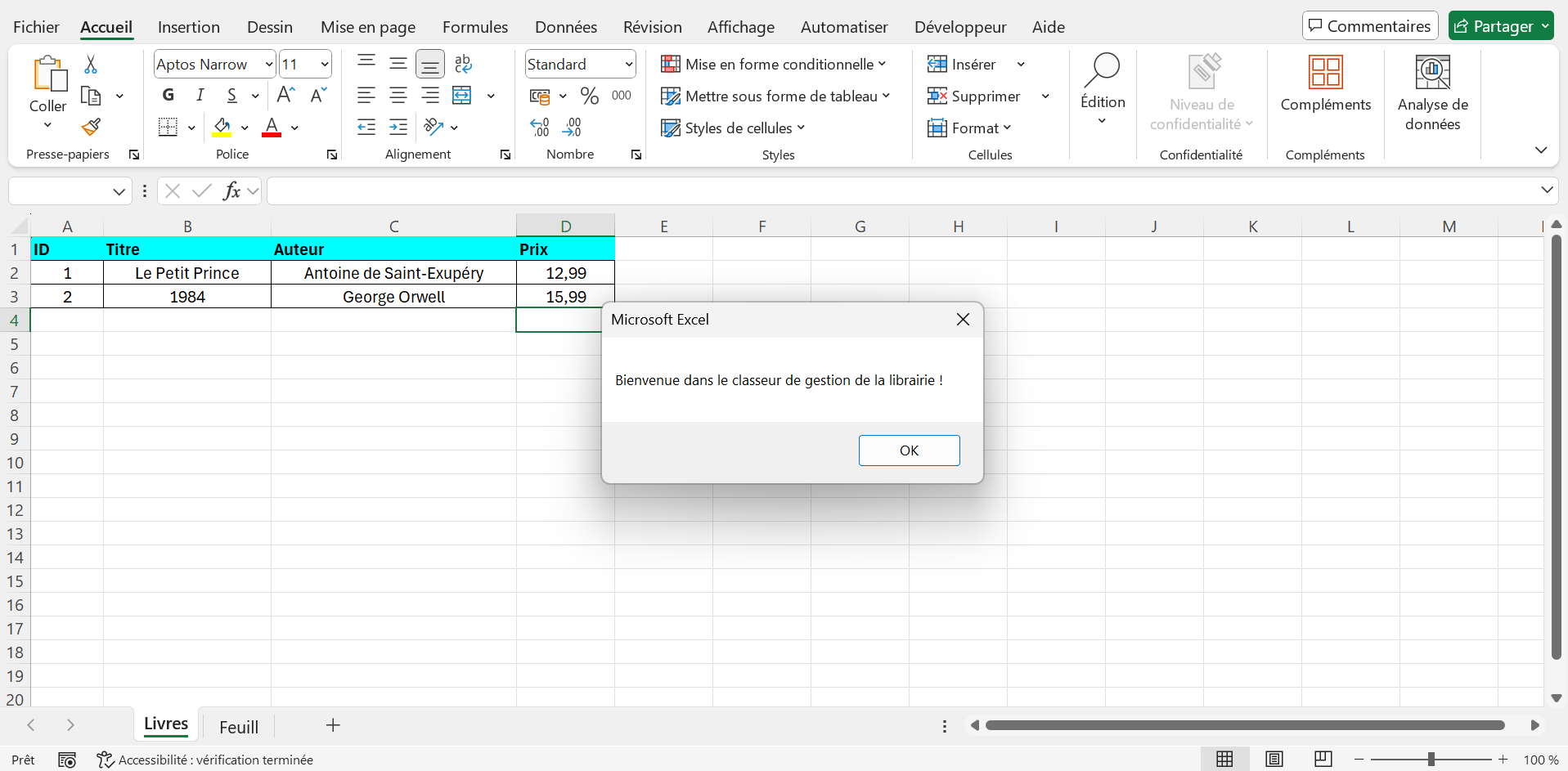
Exemple 2 : Afficher un Message à l'Ouverture avec Workbook_Open
Private Sub Workbook_Open()
MsgBox "Bienvenue dans le classeur de gestion de la librairie !"
End Sub
???? Résultat attendu :
1. Théorie - Création de Rapports Automatisés
Concepts des Rapports Automatisés
- Définition : Un rapport automatisé est une synthèse de données générée par une macro VBA, souvent présentée dans une nouvelle feuille ou un fichier externe.
- Composants :
- Collecte de données : parcourir des feuilles avec des boucles pour extraire des informations.
- Traitement : utiliser des tableaux et des conditions pour calculer des statistiques (par exemple, moyenne, total).
- Présentation : écrire les résultats dans une feuille avec mise en forme ou les exporter dans un fichier texte.
- Méthodes clés :
RangeetCellspour écrire des données.Worksheets.Addpour créer une feuille de rapport.OpenetPrintpour écrire dans un fichier texte.
Techniques avancées
- Mise en forme automatique : appliquer des bordures, couleurs, et polices avec
.Borders,.Interior.Color,.Font. - Exportation de données : utiliser VBA pour écrire dans un fichier texte avec
FileSystemObjectou des méthodes simples commeOpen. - Gestion des erreurs : anticiper les cas où les feuilles ou les données sont absentes.
- Interaction utilisateur : utiliser des UserForms pour permettre à l'utilisateur de choisir les paramètres du rapport.
Bonnes pratiques
- Structurer les rapports avec des en-têtes clairs et une mise en forme lisible.
- Utiliser des boucles dynamiques pour s'adapter à des données variables.
- Ajouter des messages pour confirmer la création des rapports.
- Tester sur des copies de classeurs pour éviter les pertes de données.
Partie 2 : Démonstrations avec Exemples
Exemple 1 : Rapport des Livres Disponibles
Sub RapportLivresDisponibles()
Dim wsLivres As Worksheet, wsRapport As Worksheet
Dim lastRow As Long, i As Long, rowRapport As Long
Dim titresDisponibles() As String, count As Long
' Configurer les feuilles
Set wsLivres = ThisWorkbook.Sheets("Livres")
On Error Resume Next
Set wsRapport = ThisWorkbook.Sheets("Rapport")
If wsRapport Is Nothing Then
Set wsRapport = ThisWorkbook.Sheets.Add
wsRapport.Name = "Rapport"
Else
wsRapport.Cells.Clear
End If
On Error GoTo 0
' Trouver la dernière ligne
lastRow = wsLivres.Cells(wsLivres.Rows.Count, 1).End(xlUp).Row
' Compter les livres disponibles
count = 0
For i = 2 To lastRow
If wsLivres.Cells(i, 5).Value = True Then count = count + 1
Next i
' Dimensionner le tableau
ReDim titresDisponibles(count - 1)
' Collecter les titres disponibles
count = 0
For i = 2 To lastRow
If wsLivres.Cells(i, 5).Value = True Then
titresDisponibles(count) = wsLivres.Cells(i, 2).Value
count = count + 1
End If
Next i
' Écrire le rapport
With wsRapport
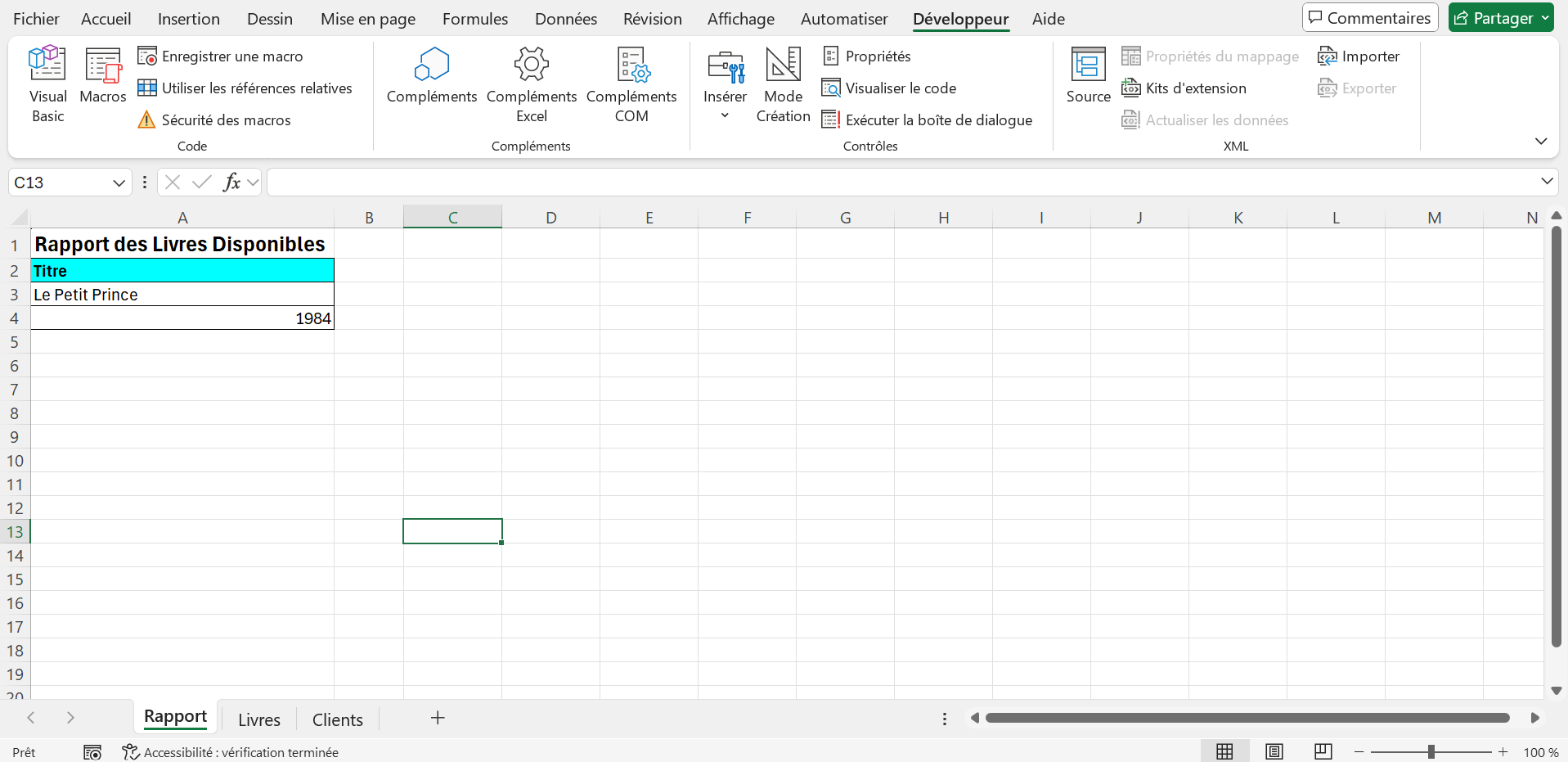
.Cells(1, 1).Value = "Rapport des Livres Disponibles"
.Cells(1, 1).Font.Bold = True
.Cells(1, 1).Font.Size = 14
.Cells(2, 1).Value = "Titre"
.Cells(2, 1).Font.Bold = True
.Cells(2, 1).Interior.Color = vbCyan
For i = 0 To count - 1
.Cells(i + 3, 1).Value = titresDisponibles(i)
Next i
.Range("A2:A" & (count + 2)).Borders.LineStyle = xlContinuous
.Columns("A").AutoFit
End With
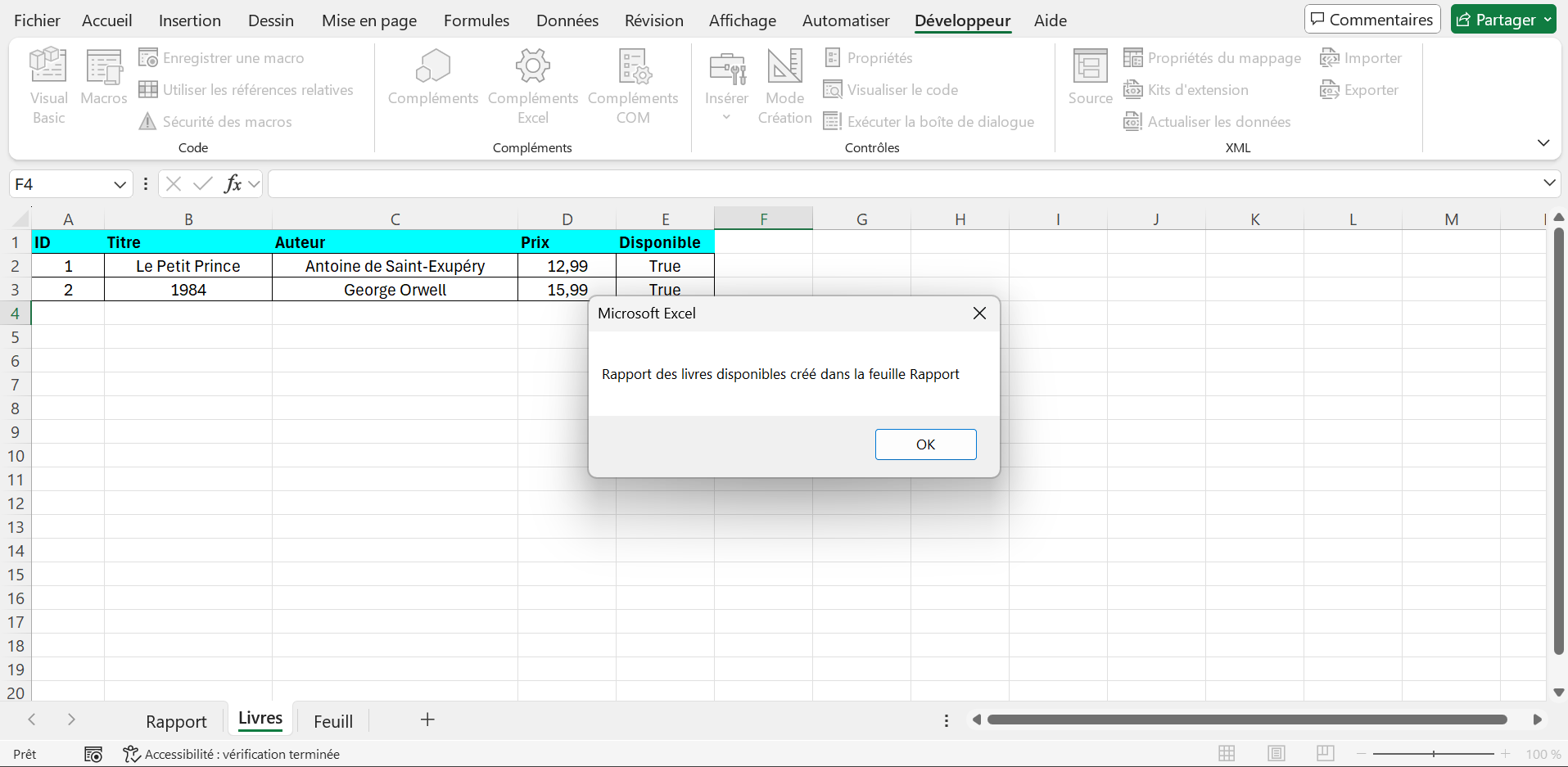
MsgBox "Rapport des livres disponibles créé dans la feuille Rapport"
End Sub
???? Résultat attendu :
Exemple 2 : Rapport Statistique des Clients
Sub RapportStatistiquesClients()
Dim wsClients As Worksheet, wsRapport As Worksheet
Dim lastRow As Long, i As Long
Dim total As Double, moyenne As Double, count As Long
Set wsClients = ThisWorkbook.Sheets("Clients")
On Error Resume Next
Set wsRapport = ThisWorkbook.Sheets("Rapport")
If wsRapport Is Nothing Then
Set wsRapport = ThisWorkbook.Sheets.Add
wsRapport.Name = "Rapport"
Else
wsRapport.Cells.Clear
End If
On Error GoTo 0
lastRow = wsClients.Cells(wsClients.Rows.Count, 1).End(xlUp).Row
total = 0
count = 0
For i = 2 To lastRow
total = total + wsClients.Cells(i, 3).Value
count = count + 1
Next i
If count > 0 Then
moyenne = total / count
End If
With wsRapport
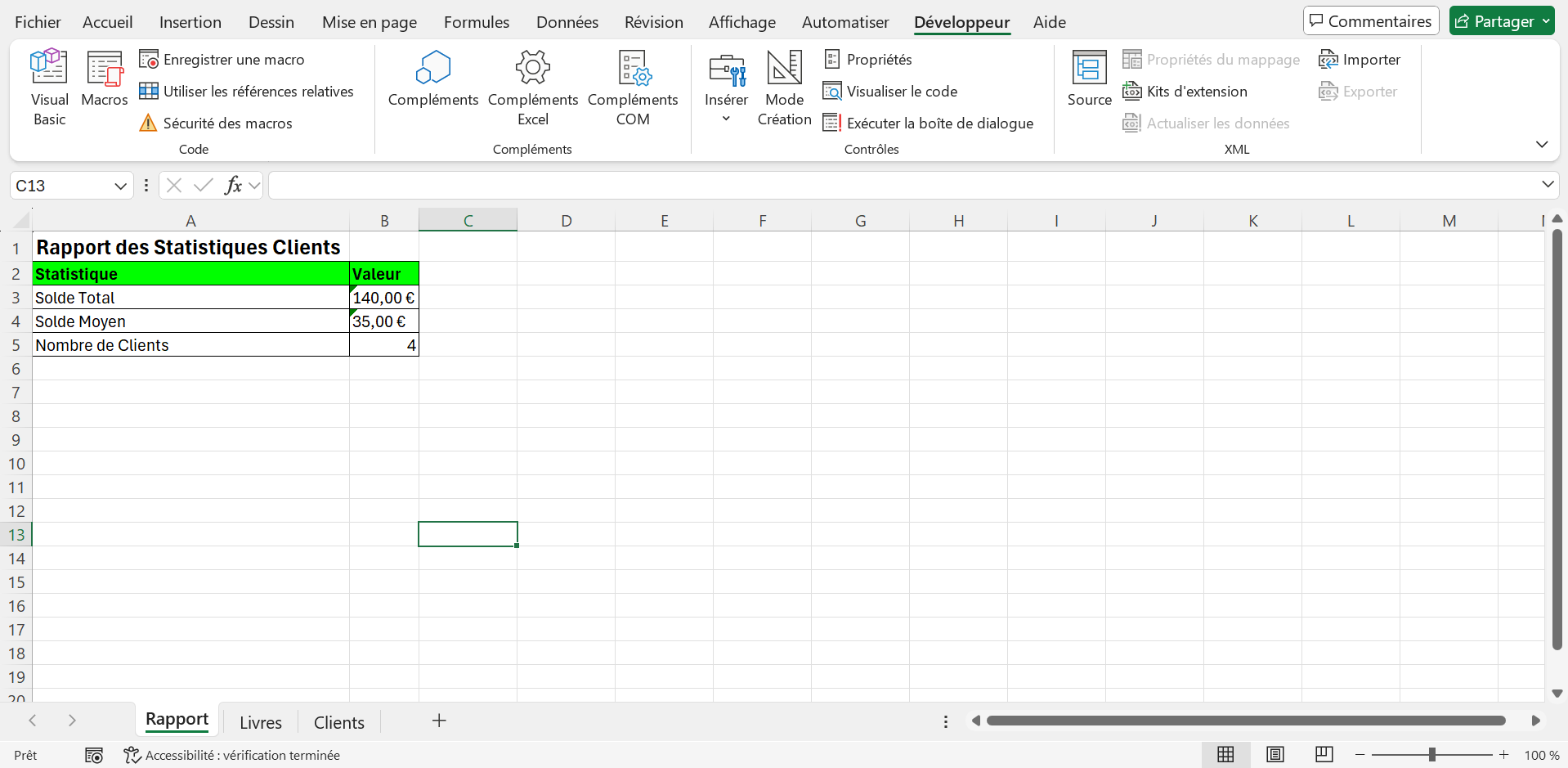
.Cells(1, 1).Value = "Rapport des Statistiques Clients"
.Cells(1, 1).Font.Bold = True
.Cells(1, 1).Font.Size = 14
.Cells(2, 1).Value = "Statistique"
.Cells(2, 2).Value = "Valeur"
.Cells(2, 1).Font.Bold = True
.Cells(2, 2).Font.Bold = True
.Cells(2, 1).Interior.Color = vbGreen
.Cells(2, 2).Interior.Color = vbGreen
.Cells(3, 1).Value = "Solde Total"
.Cells(3, 2).Value = Format(total, "0.00") & " €"
.Cells(4, 1).Value = "Solde Moyen"
.Cells(4, 2).Value = Format(moyenne, "0.00") & " €"
.Cells(5, 1).Value = "Nombre de Clients"
.Cells(5, 2).Value = count
.Range("A2:B5").Borders.LineStyle = xlContinuous
.Columns("A:B").AutoFit
End With
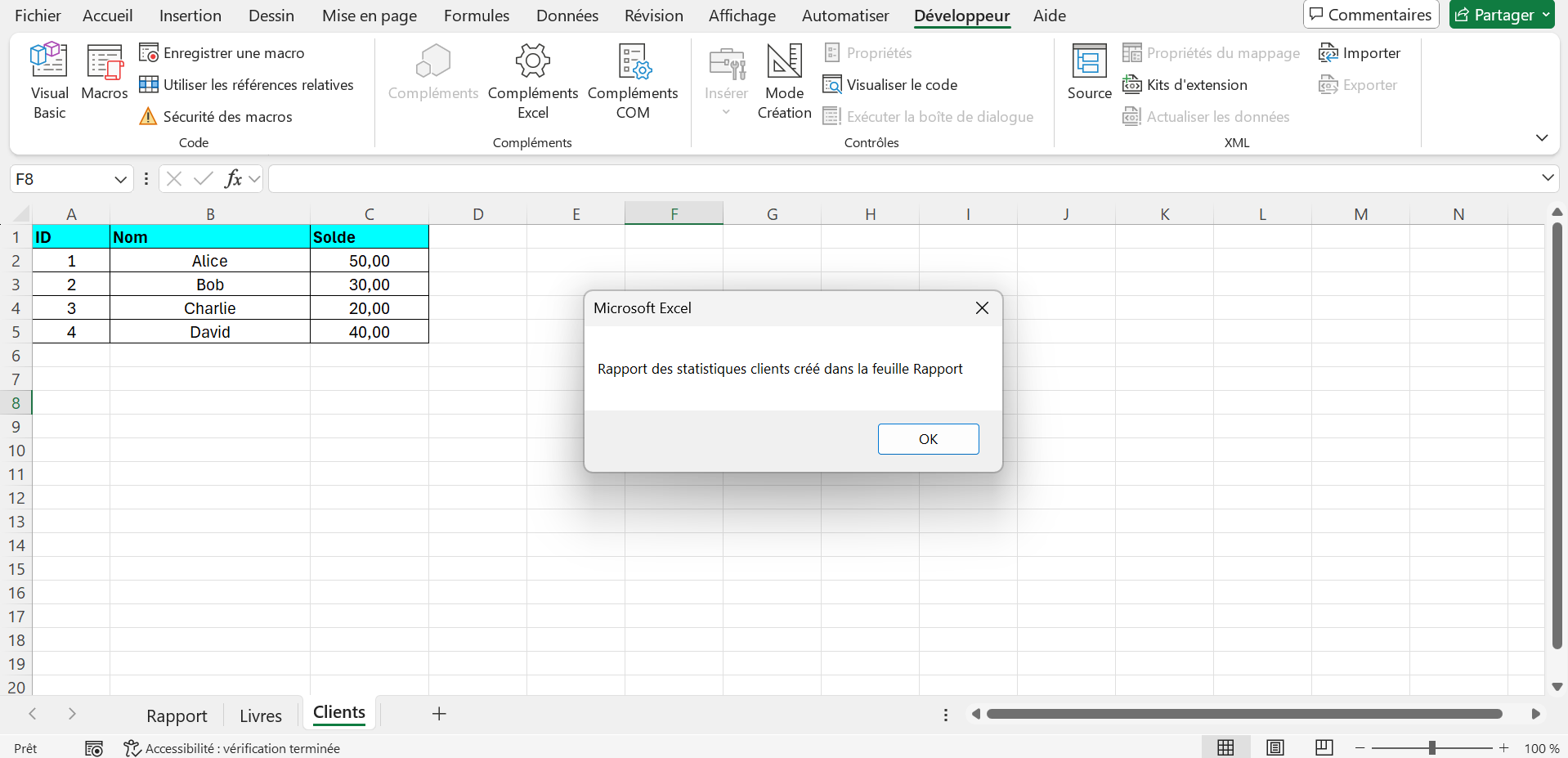
MsgBox "Rapport des statistiques clients créé dans la feuille Rapport"
End Sub
???? Résultat attendu :
1. Théorie - Fonctions Personnalisées et Manipulation Avancée des Données
Fonctions Personnalisées (UDF)
- Définition : Une fonction personnalisée (en anglais User-Defined Function) est une procédure VBA qui peut être utilisée directement dans les formules Excel, comme SUM ou VLOOKUP.
- Syntaxe :
' Code de la fonction
NomFonction = Résultat
End Function
- Utilisation : Entrer « =NomFonction(A1, B1) » dans une cellule Excel.
- Application volatile : Utiliser
Application.Volatilepour forcer le recalcul à chaque modification de la feuille. - Exemple : Une fonction pour calculer une remise sur le prix d'un livre.
Manipulation Avancée des Données
- Plages dynamiques :
UsedRange: Sélectionne toutes les cellules utilisées dans une feuille.Offset: Déplace la référence d'une plage (par exemple,Range("A1").Offset(1, 0)renvoie A2).Resize: Redimensionne une plage (par exemple,Range("A1").Resize(2, 3)sélectionne A1:C2).CurrentRegion: Sélectionne une région contiguë autour d'une cellule (utile pour les tableaux).
- Tableaux pour optimisation :
- Charger une plage dans un tableau VBA avec
Range.Valuepour réduire les accès aux cellules. - Écrire un tableau dans une plage en une seule opération.
- Charger une plage dans un tableau VBA avec
- Exemple d'application : Extraire une liste unique de titres ou d'auteurs à partir d'une feuille.
Bonnes pratiques
- Nommer les fonctions de manière claire et parlante (par exemple,
CalculerRemise). - Valider les paramètres des fonctions pour éviter les erreurs (par exemple, vérifier les types de données).
- Utiliser des tableaux pour traiter de grandes quantités de données rapidement.
- Documenter les fonctions avec des commentaires pour expliquer leur rôle et leurs paramètres.
2. Démonstrations avec un exemple
Fonction Personnalisée pour Calculer une Remise
Étapes :
- Créez un nouveau classeur Excel et sauvegardez-le sous
Librairie_lecon1_Intermediaire.xlsm. - Dans la feuille "Livres", entrez les en-têtes dans A1:D1 : "ID", "Titre", "Auteur", "Prix".
- Ajoutez des données dans A2:D5 :
- 1, "Le Petit Prince", "Antoine de Saint-Exupéry", 12.99
- 2, "1984", "George Orwell", 15.99
- 3, "L'Étranger", "Albert Camus", 10.50
- 4, "Animal Farm", "George Orwell", 9.99
- Créez une fonction personnalisée pour calculer une remise :
Function CalculerRemise(Prix As Double, Pourcentage As Double) As Double
If Prix < 0 Or Pourcentage < 0 Or Pourcentage > 100 Then
CalculerRemise = CVErr(xlErrValue)
Else
CalculerRemise = Prix * (1 - Pourcentage / 100)
End If
End Function
Utilisation :
- Dans la feuille "Livres", entrez
=CalculerRemise(D2, 10)dans E2 pour appliquer une remise de 10 % au prix de D2. - Copiez la formule vers E3:E5.
- Vérifiez que :
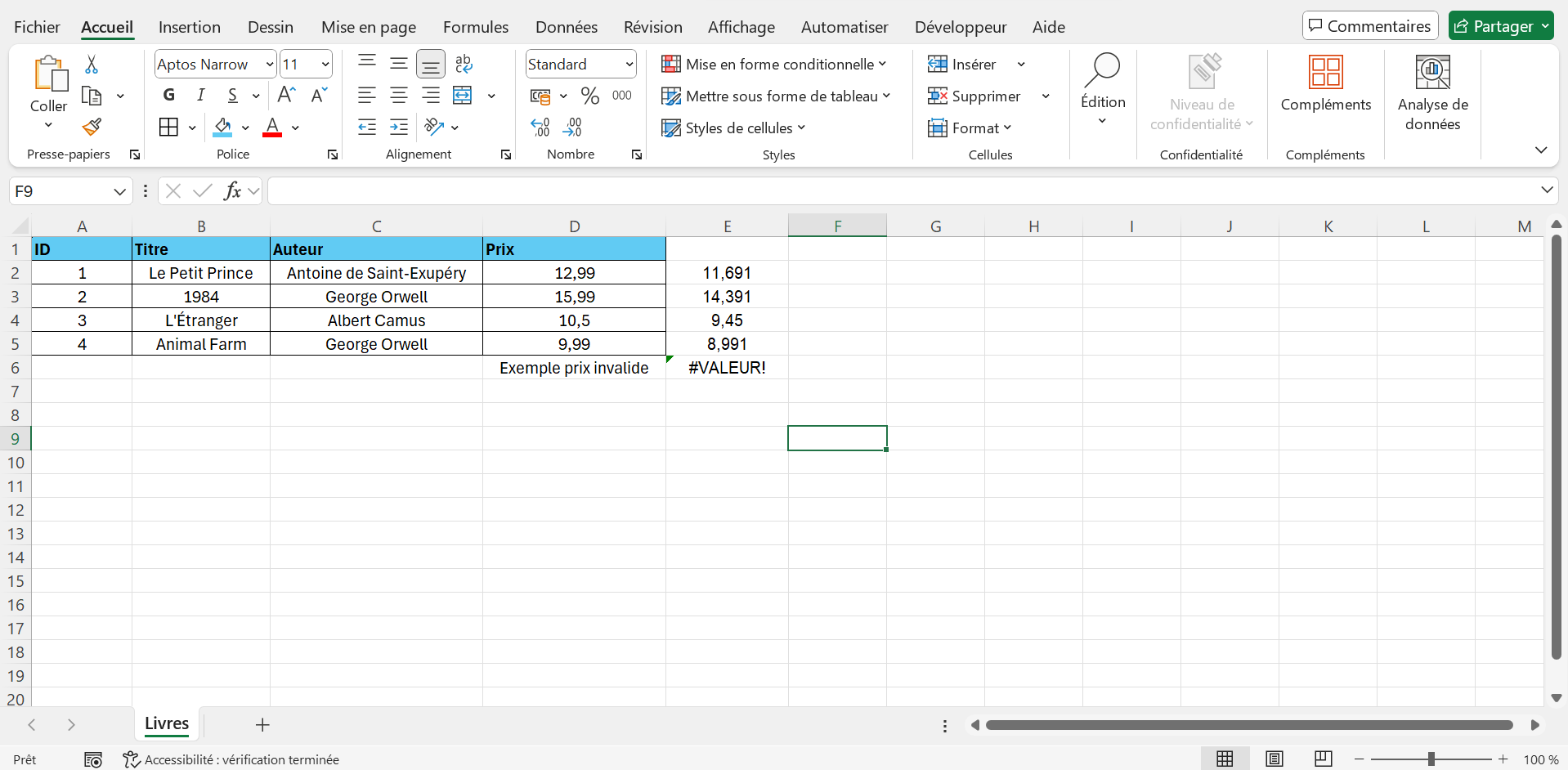
- E2 affiche 11.69 (12.99 * 0.9), E3 affiche 14.39, etc.
- Si un prix ou pourcentage est invalide, la fonction renvoie une erreur #VALUE!.
???? Résultat attendu :
1. Théorie - Gestion Avancée des UserForms
UserForms Dynamiques
- Définition : Les UserForms dynamiques permettent d'ajouter ou de modifier des contrôles (TextBox, ComboBox, etc.) à l'exécution en fonction des données ou des besoins.
- Ajout de contrôles : Utiliser
Controls.Addpour créer des contrôles dynamiquement.
- Propriétés dynamiques : Configurer
Top,Left,Width,Height, et autres propriétés des contrôles ajoutés.
Validation Avancée des Entrées
- Techniques :
- Vérification des formats avec des expressions régulières (par exemple, vérifier un ISBN).
- Contrôle d'unicité (par exemple, éviter les doublons de titres dans une feuille).
- Validation en temps réel avec l'événement
Changedes contrôles.
- Gestion des erreurs : Afficher des messages d'erreur via des Labels ou
MsgBox.
Événements des Contrôles
- Événements courants :
Change: Déclenché lorsqu'un TextBox ou ComboBox est modifié.Click: Déclenché lorsqu'un bouton ou une case à cocher est cliqué.MouseMove: Déclenché lors du déplacement de la souris sur un contrôle.
- Utilisation : Associer des actions dynamiques, comme activer/désactiver des boutons en fonction des entrées.
Bonnes pratiques
- Nommer les contrôles dynamiques avec des préfixes descriptifs (par exemple,
txtDynamique1). - Valider les entrées dès la saisie pour améliorer l'expérience utilisateur.
- Utiliser des événements pour réduire les clics inutiles (par exemple, mise à jour automatique des ComboBox).
- Tester les formulaires avec des données variées pour assurer leur robustesse.
2. Démonstrations avec un exemple
UserForm Dynamique pour Ajouter un Livre
Configuration initiale :
- Créez un nouveau classeur Excel et sauvegardez-le sous
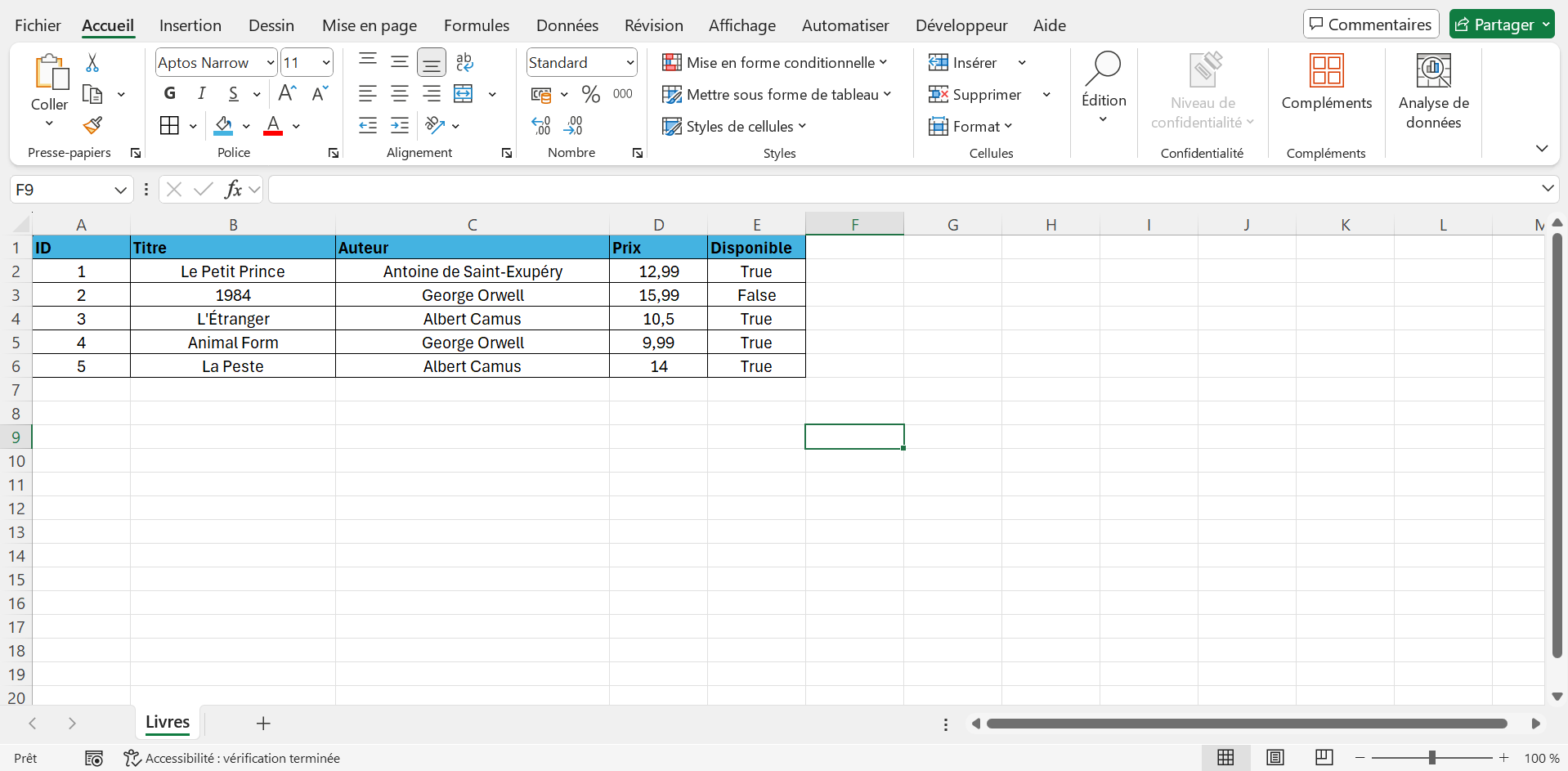
Librairie_lecon2_Intermediaire.xlsm. - Dans la feuille "Livres", entrez les en-têtes dans A1:E1 : "ID", "Titre", "Auteur", "Prix", "Disponible".
- Ajoutez des données dans A2:E6 :
- 1, "Le Petit Prince", "Antoine de Saint-Exupéry", 12.99, True
- 2, "1984", "George Orwell", 15.99, False
- 3, "L'Étranger", "Albert Camus", 10.50, True
- 4, "Animal Farm", "George Orwell", 9.99, True
- 5, "La Peste", "Albert Camus", 14.00, True
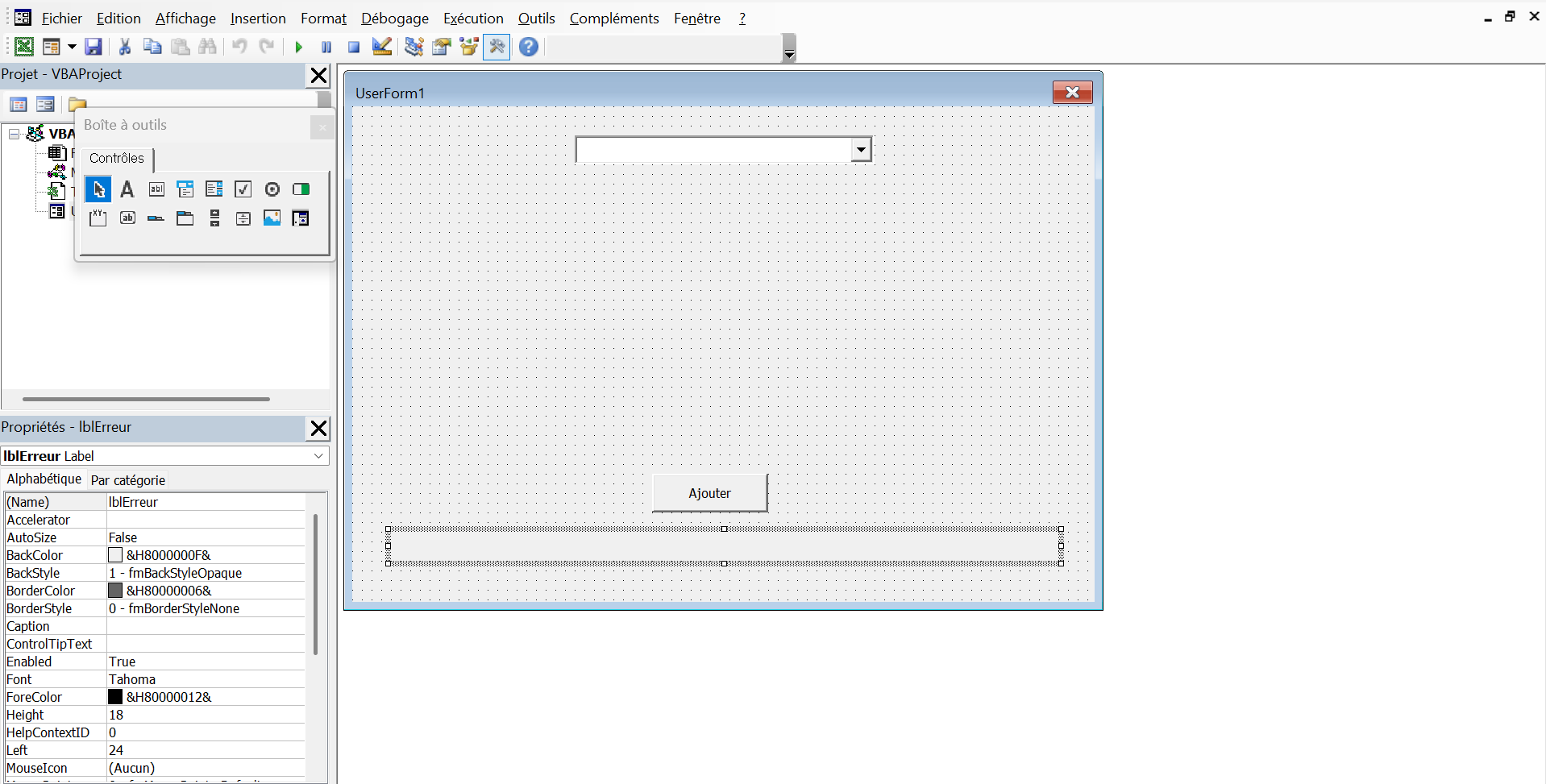
- Créez un UserForm (UserForm1) avec :
- Un ComboBox (
cboChamps) pour choisir le nombre de champs à afficher (1 à 3). - Un CommandButton (Caption : "Ajouter"), nommé
btnAjouter. - Un Label (Caption : ""), nommé
lblErreurpour afficher les erreurs.
- Un ComboBox (
Code du UserForm :
Private Sub UserForm_Initialize()
cboChamps.AddItem "1"
cboChamps.AddItem "2"
cboChamps.AddItem "3"
cboChamps.Value = "1"
Call cboChamps_Change
End Sub
Private Sub cboChamps_Change()
Dim i As Integer
Dim ctrl As Control
' Supprimer les contrôles dynamiques existants
For Each ctrl In Me.Controls
If Left(ctrl.Name, 8) = "txtChamp" Then
Me.Controls.Remove ctrl.Name
End If
Next ctrl
' Ajouter des TextBox dynamiquement
For i = 1 To CInt(cboChamps.Value)
Set ctrl = Me.Controls.Add("Forms.TextBox.1", "txtChamp" & i, True)
ctrl.Top = 20 + (i * 30)
ctrl.Left = 100
ctrl.Width = 150
ctrl.Name = "txtChamp" & i
Select Case i
Case 1: ctrl.Text = "Titre"
Case 2: ctrl.Text = "Auteur"
Case 3: ctrl.Text = "Prix"
End Select
Next i
End Sub
Dim ws As Worksheet
Dim lastRow As Long
Dim i As Integer
Set ws = ThisWorkbook.Sheets("Livres")
lastRow = ws.Cells(ws.Rows.Count, 1).End(xlUp).Row + 1
' Valider les entrées
For Each ctrl In Me.Controls
If Left(ctrl.Name, 8) = "txtChamp" Then
If ctrl.Text = "" Then
lblErreur.Caption = "Tous les champs doivent être remplis"
Exit Sub
End If
End If
Next ctrl
' Ajouter les données
ws.Cells(lastRow, 1).Value = lastRow - 1
For i = 1 To CInt(cboChamps.Value)
ws.Cells(lastRow, i + 1).Value = Me.Controls("txtChamp" & i).Text
Next i
lblErreur.Caption = ""
Unload Me
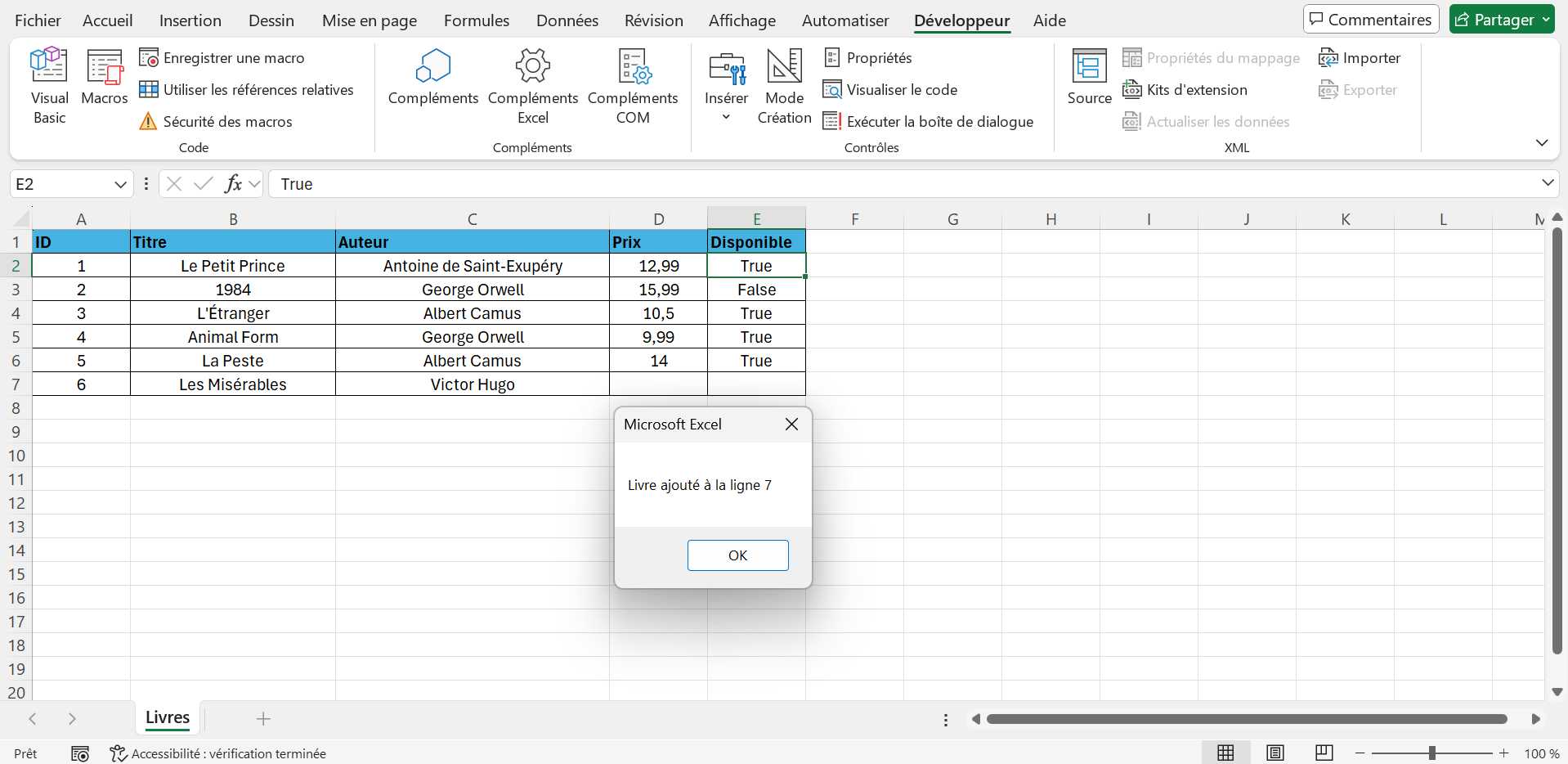
MsgBox "Livre ajouté à la ligne " & lastRow
End Sub
???? Résultat attendu :
Macro pour afficher le formulaire :
Sub AfficherFormulaireLivre()
UserForm1.Show
End Sub
Test :
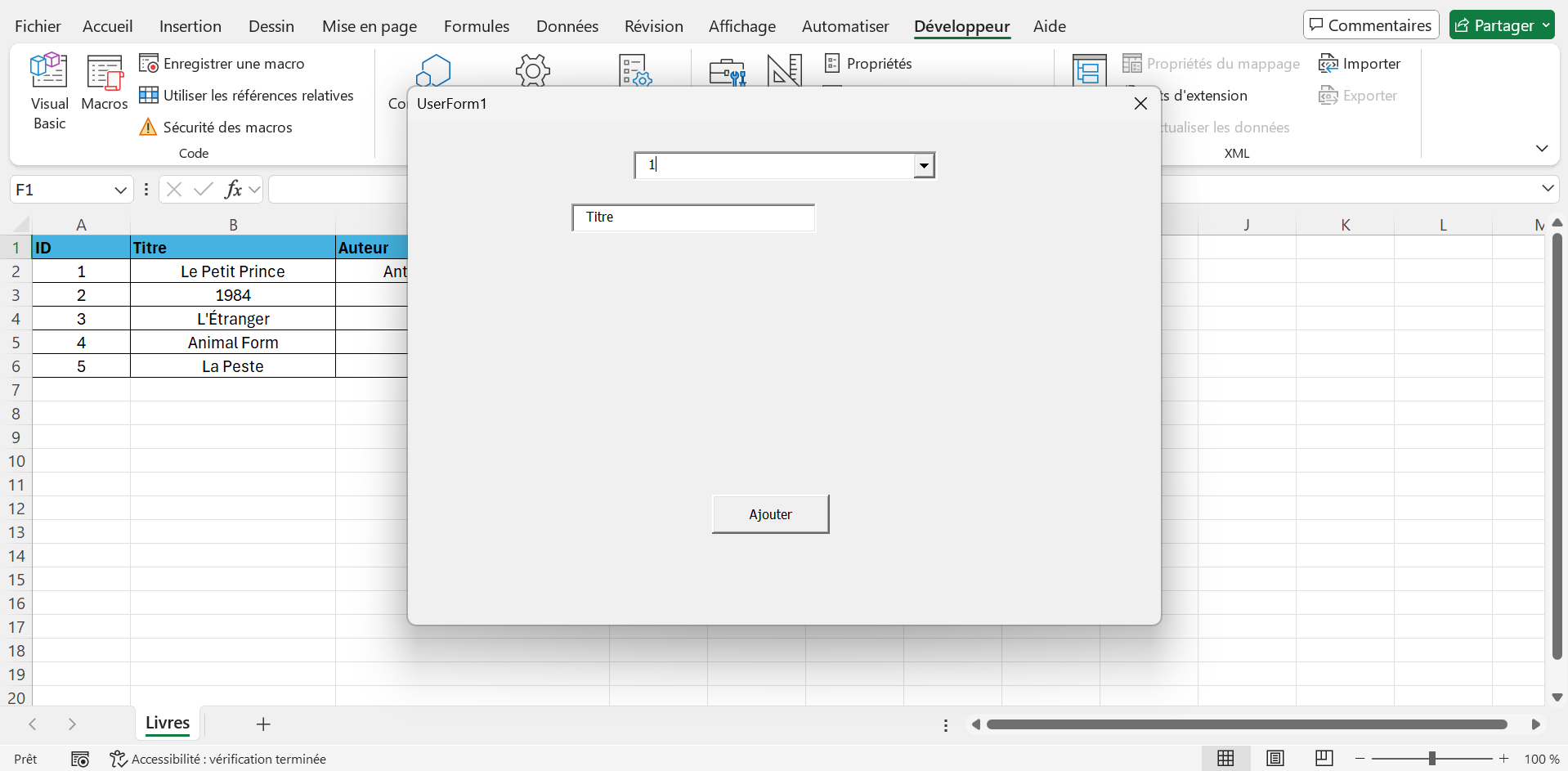
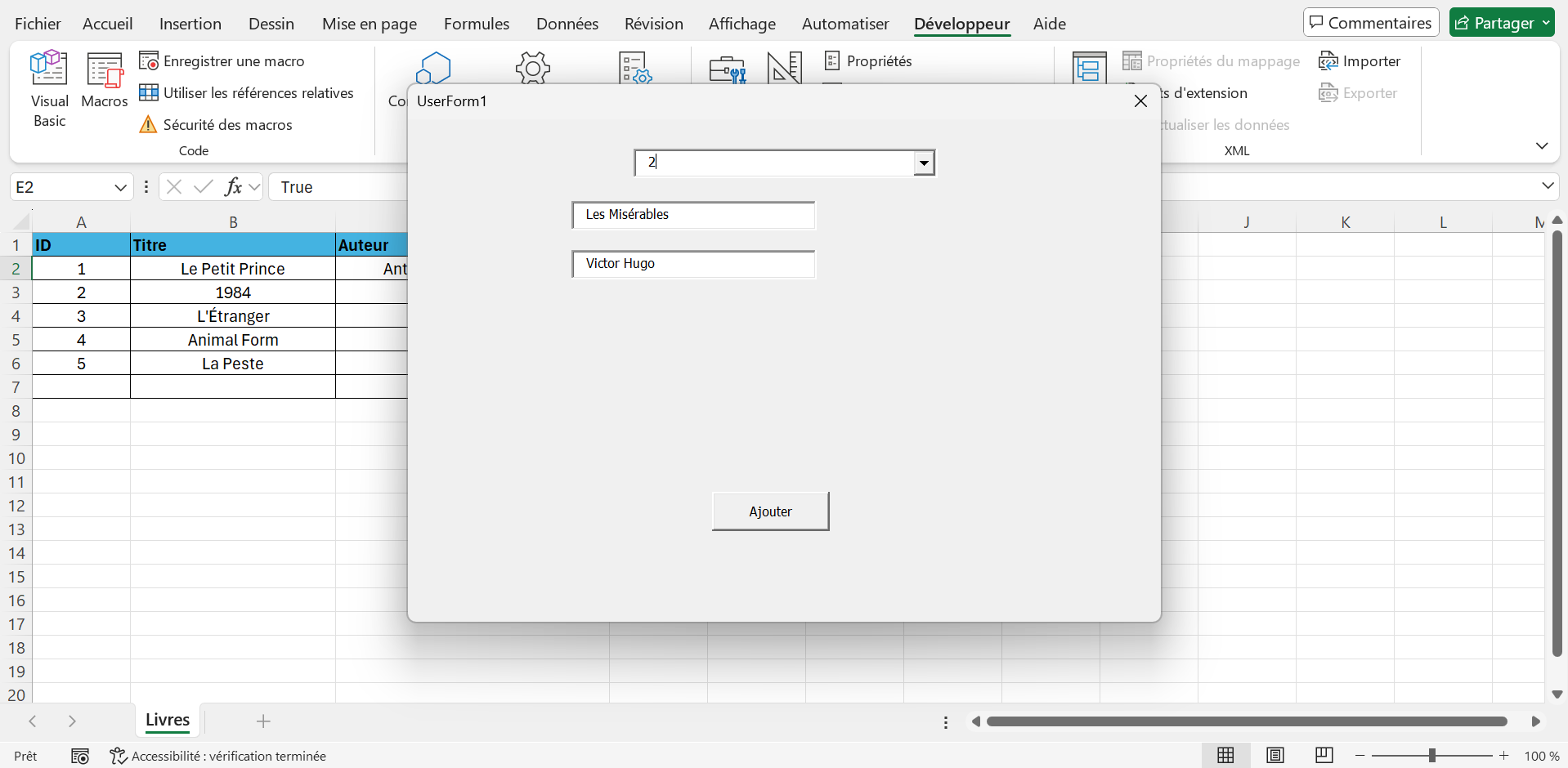
- Testez en sélectionnant 2 champs dans
cboChamps, en entrant un titre et un auteur, puis en cliquant sur "Ajouter". - Vérifiez que :
- Les TextBox s'affichent dynamiquement en fonction de
cboChamps. - Les données sont ajoutées dans la feuille "Livres".
- Un message d'erreur s'affiche si un champ est vide.
- Les TextBox s'affichent dynamiquement en fonction de
???? Résultat attendu :
1. Théorie - Gestion des Fichiers et Connexion avec d'Autres Applications
Gestion des Fichiers avec FileSystemObject
- Définition : FileSystemObject est un objet de la bibliothèque Scripting permettant de manipuler des fichiers et dossiers (lecture, écriture, création, suppression).
- Activation : Ajouter une référence à Microsoft Scripting Runtime dans l'éditeur VBA (Outils > Références) ou utiliser
CreateObject("Scripting.FileSystemObject"). - Méthodes clés :
OpenTextFile: Ouvre un fichier pour lecture ou écriture.CreateTextFile: Crée un nouveau fichier.FileExists,FolderExists: Vérifie l'existence d'un fichier ou dossier.
- Exemple : Lire un fichier CSV, écrire un rapport dans un fichier texte.
Connexion avec Microsoft Word
- Interaction : Utiliser
CreateObject("Word.Application")ouGetObjectpour contrôler Word depuis VBA. - Objets clés :
Word.Application: Représente l'application Word.Documents.Add: Crée un nouveau document.Range: Manipule le texte dans un document.
- Fonctions : Ajouter du texte, formater (gras, tableaux), sauvegarder le document.
Gestion des erreurs
- Utiliser
On Error Resume Nextpour gérer les erreurs d'accès aux fichiers ou à Word. - Vérifier l'existence des fichiers/dossiers avant toute opération.
- Fermer les fichiers et quitter Word proprement pour éviter les processus résiduels.
Bonnes pratiques
- Utiliser des chemins relatifs (par exemple,
ThisWorkbook.Path) pour une meilleure portabilité. - Valider les données importées pour éviter les erreurs (par exemple, vérifier les formats numériques).
- Documenter les interactions avec Word pour clarifier le formatage.
- Tester les macros sur des fichiers/dossiers temporaires pour éviter les pertes de données.
2. Démonstrations avec un exemple
Exemple 1 : Importer des Livres depuis un Fichier CSV
Préparation :
- Créez un nouveau classeur Excel et sauvegardez-le sous
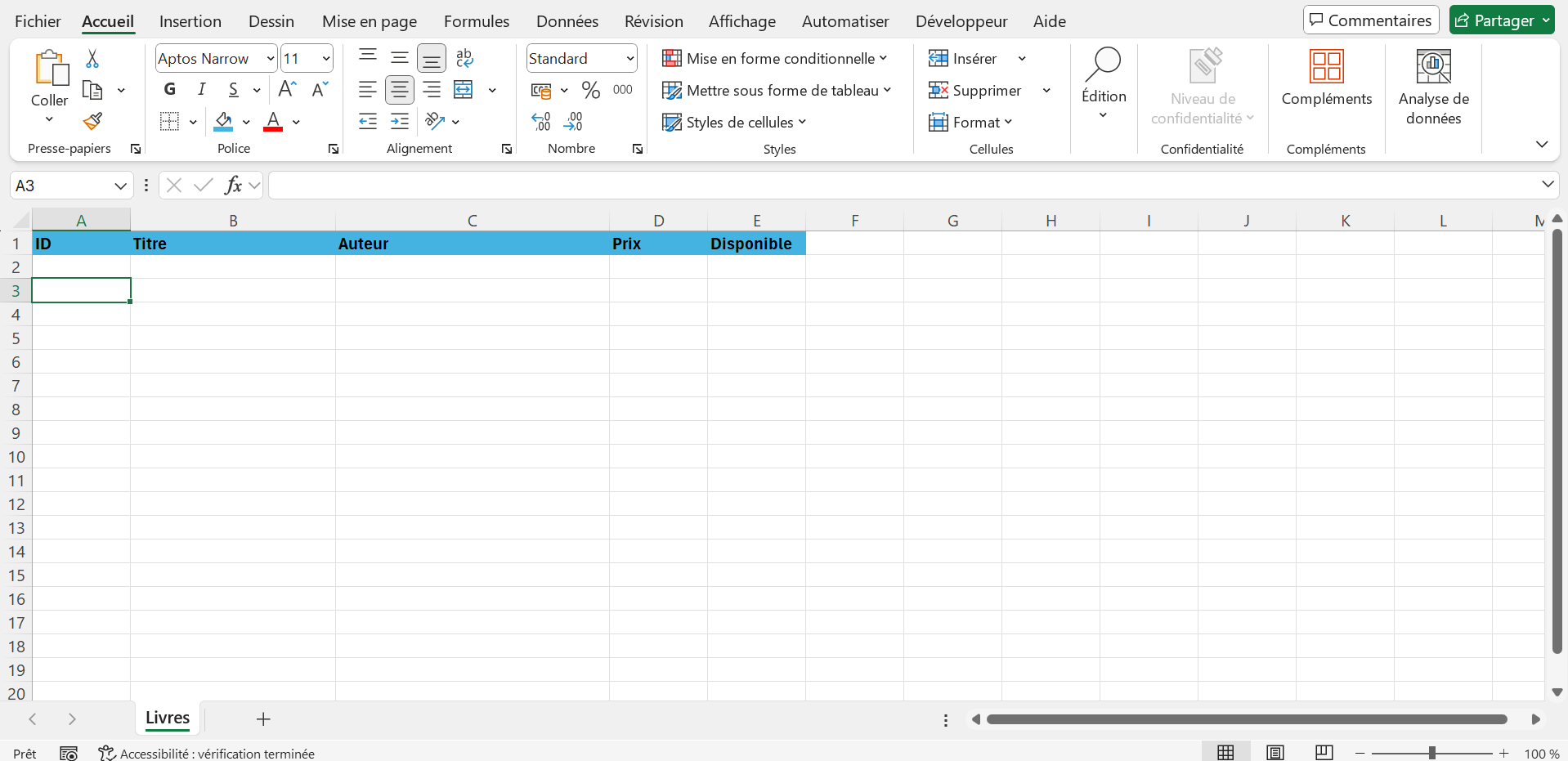
Librairie_lecon3_Intermediaire.xlsm. - Créez une feuille "Livres" avec A1:E1 : "ID", "Titre", "Auteur", "Prix", "Disponible".
- Créez un fichier CSV nommé
Livres.csvdans le même dossier que le classeur avec le contenu suivant :
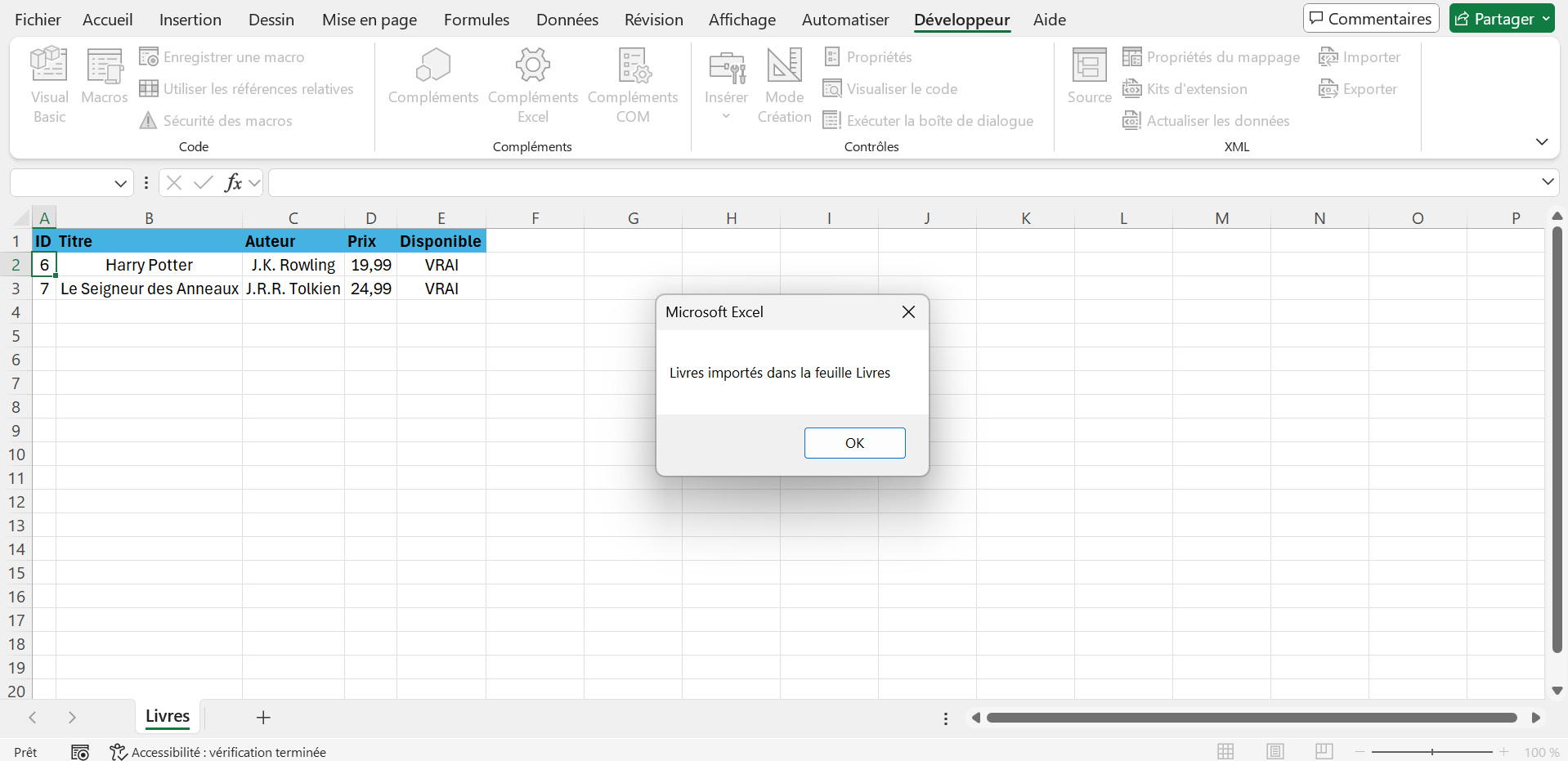
6,Harry Potter,J.K. Rowling,19.99,True
7,Le Seigneur des Anneaux,J.R.R. Tolkien,24.99,True
Code pour importer le CSV :
Sub ImporterLivresCSV()
Dim fso As Object, file As Object
Dim ws As Worksheet
Dim line As String, data() As String
Dim lastRow As Long
Set ws = ThisWorkbook.Sheets("Livres")
Set fso = CreateObject("Scripting.FileSystemObject")
' Vérifier l'existence du fichier
If Not fso.FileExists(ThisWorkbook.Path & "\\Livres.csv") Then
MsgBox "Fichier Livres.csv introuvable"
Exit Sub
End If
Set file = fso.OpenTextFile(ThisWorkbook.Path & "\\Livres.csv", 1)
lastRow = ws.Cells(ws.Rows.Count, 1).End(xlUp).Row + 1
' Ignorer la ligne d'en-tête
If Not file.AtEndOfStream Then
line = file.ReadLine
End If
' Lire et importer les données
While Not file.AtEndOfStream
line = file.ReadLine
data = Split(line, ",")
ws.Cells(lastRow, 1).Value = data(0)
ws.Cells(lastRow, 2).Value = data(1)
ws.Cells(lastRow, 3).Value = data(2)
If IsNumeric(data(3)) Then
ws.Cells(lastRow, 4).Value = CDbl(data(3))
End If
ws.Cells(lastRow, 5).Value = CBool(data(4))
lastRow = lastRow + 1
Wend
file.Close
ws.Columns("A:E").AutoFit
MsgBox "Livres importés dans la feuille Livres"
End Sub
Test :
- Exécutez la macro et vérifiez que :
- Les livres du CSV sont ajoutés à la feuille "Livres" à partir de la dernière ligne.
- Les colonnes sont ajustées automatiquement.
- Un message confirme l'importation.
???? Résultat attendu :
1. Théorie - Optimisation du Code et Gestion des Performances
Optimisation du Code VBA
- Réduire les interactions avec les feuilles :
- Chaque accès à
RangeouCellsest coûteux en temps d'exécution. - Solution : Charger les données dans un tableau VBA avec
Range.Value, les traiter, puis écrire les résultats en une seule opération.
- Chaque accès à
- Désactiver les mises à jour :
Application.ScreenUpdating = False: Désactive le rafraîchissement de l'écran.Application.Calculation = xlCalculationManual: Désactive le calcul automatique des formules.- Restaurer les paramètres à la fin avec
Application.ScreenUpdating = TrueetApplication.Calculation = xlCalculationAutomatic.
- Utiliser des structures efficaces :
- Préférer
For Eachpour parcourir des collections (par exemple, Worksheets). - Utiliser
Dictionarypour des recherches rapides au lieu de boucles imbriquées.
- Préférer
Débogage et Profilage
- Outils de débogage :
- Points d'arrêt : Cliquez dans la marge de l'éditeur VBA pour arrêter l'exécution à une ligne.
- Fenêtre Immédiate : Utilisez
Debug.Printpour afficher des valeurs pendant l'exécution (Ctrl+G pour ouvrir). - Fenêtre Variables locales : Affiche les valeurs des variables en cours d'exécution.
- Profilage :
- Mesurer le temps d'exécution avec
Timerpour comparer les performances. - Identifier les boucles lentes ou les accès répétés aux feuilles.
- Mesurer le temps d'exécution avec
- Gestion des erreurs : Utiliser
On Errorpour capturer les erreurs etDebug.Printpour journaliser les problèmes.
Bonnes pratiques
- Toujours utiliser
Option Explicitpour éviter les erreurs de variables. - Minimiser les boucles imbriquées en utilisant des structures comme
Dictionary. - Documenter les optimisations avec des commentaires pour faciliter la maintenance.
- Tester sur des copies de classeurs pour éviter les pertes de données.
2. Démonstrations avec un exemple
Exemple 1 : Optimisation d'une Boucle avec un Tableau
Préparation :
- Créez un nouveau classeur Excel et sauvegardez-le sous
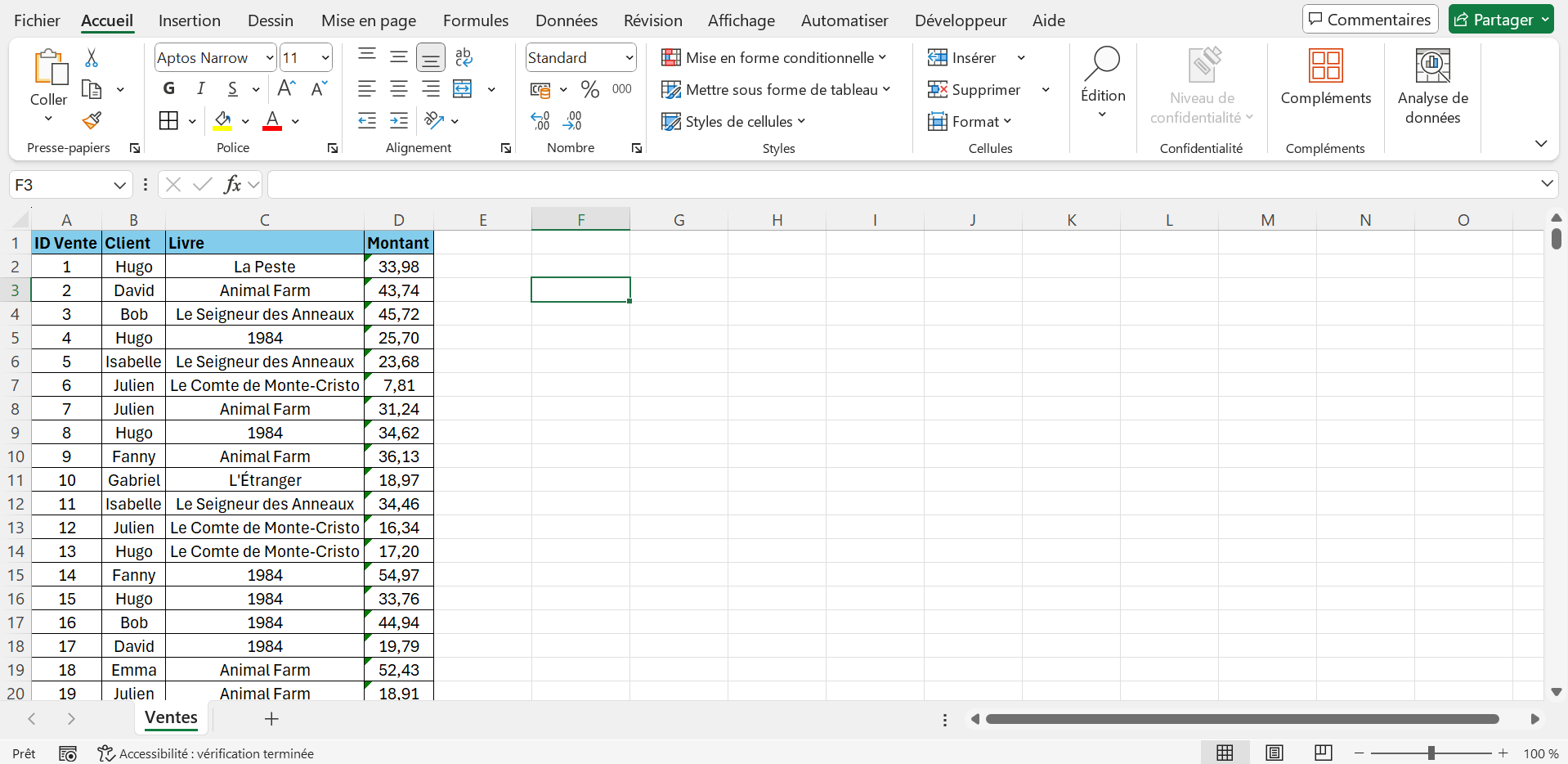
Librairie_Semaine4_Intermediaire.xlsm. - Dans la feuille "Ventes", entrez les en-têtes dans A1:D1 : "ID Vente", "Client", "Livre", "Montant".
- Ajoutez des données dans A2:D6 (ou générez 1000 lignes pour tester les performances) :
- 1, "Alice", "Le Petit Prince", 12.99
- 2, "Bob", "L'Étranger", 10.50
- 3, "Charlie", "Animal Farm", 9.99
- 4, "David", "La Peste", 14.00
- 5, "Emma", "Harry Potter", 19.99
???? Résultat attendu :
Version non optimisée :
Sub CalculerTotalVentesNonOptimise()
Dim ws As Worksheet
Dim lastRow As Long, i As Long
Dim total As Double
Set ws = ThisWorkbook.Sheets("Ventes")
lastRow = ws.Cells(ws.Rows.Count, 1).End(xlUp).Row
total = 0
For i = 2 To lastRow
total = total + ws.Cells(i, 4).Value
Next i
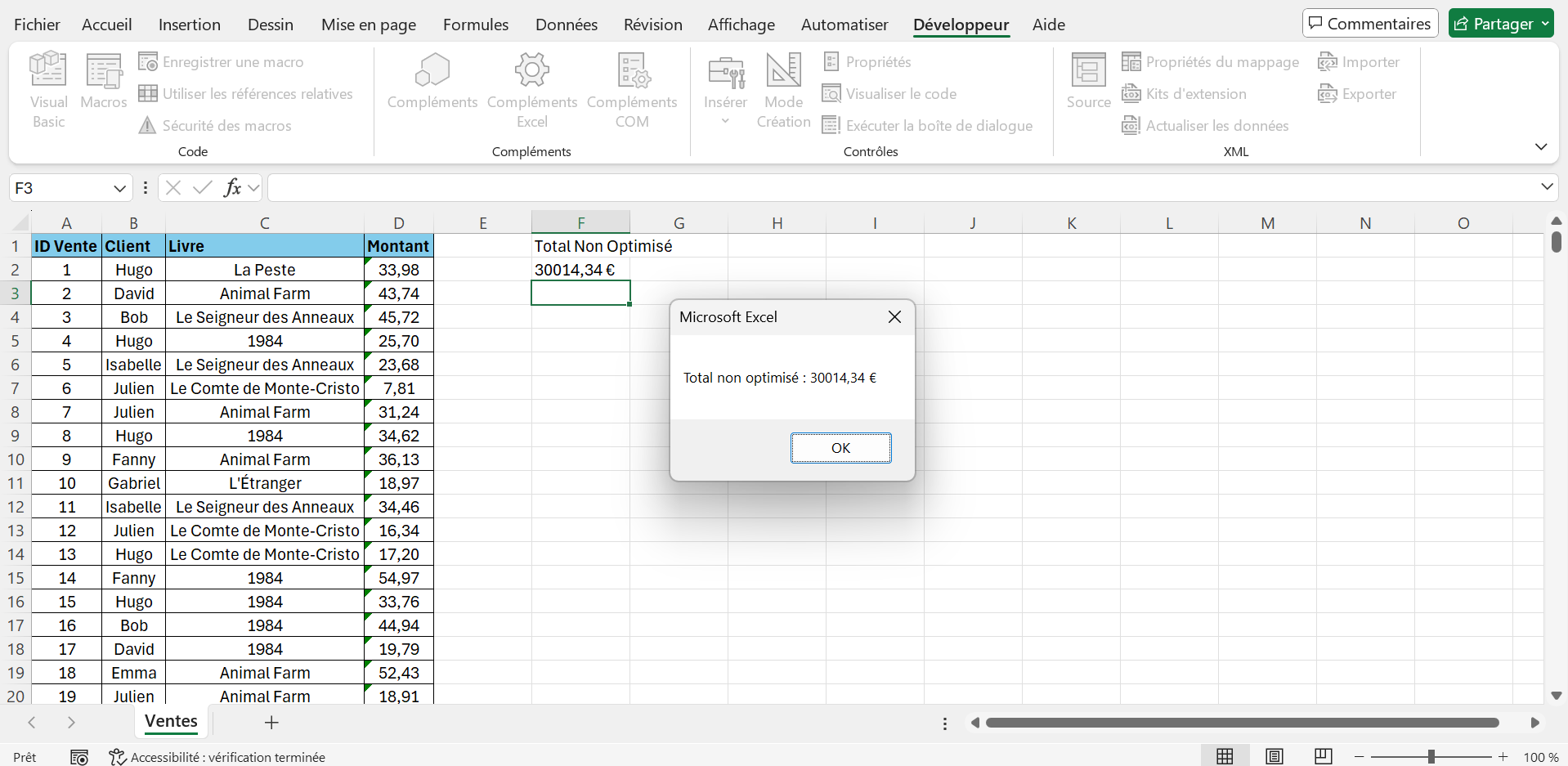
ws.Cells(1, 6).Value = "Total Non Optimisé"
ws.Cells(2, 6).Value = Format(total, "0.00 €")
MsgBox "Total non optimisé : " & Format(total, "0.00 €")
End Sub
Version optimisée :
Application.ScreenUpdating = False
Dim ws As Worksheet
Dim lastRow As Long, i As Long
Dim data As Variant, total As Double
Set ws = ThisWorkbook.Sheets("Ventes")
lastRow = ws.Cells(ws.Rows.Count, 1).End(xlUp).Row
' Charger les données dans un tableau
data = ws.Range("D2:D" & lastRow).Value
total = 0
' Traiter le tableau en mémoire
For i = 1 To lastRow - 1
If IsNumeric(data(i, 1)) Then
total = total + data(i, 1)
End If
Next i
' Écrire le résultat en une seule opération
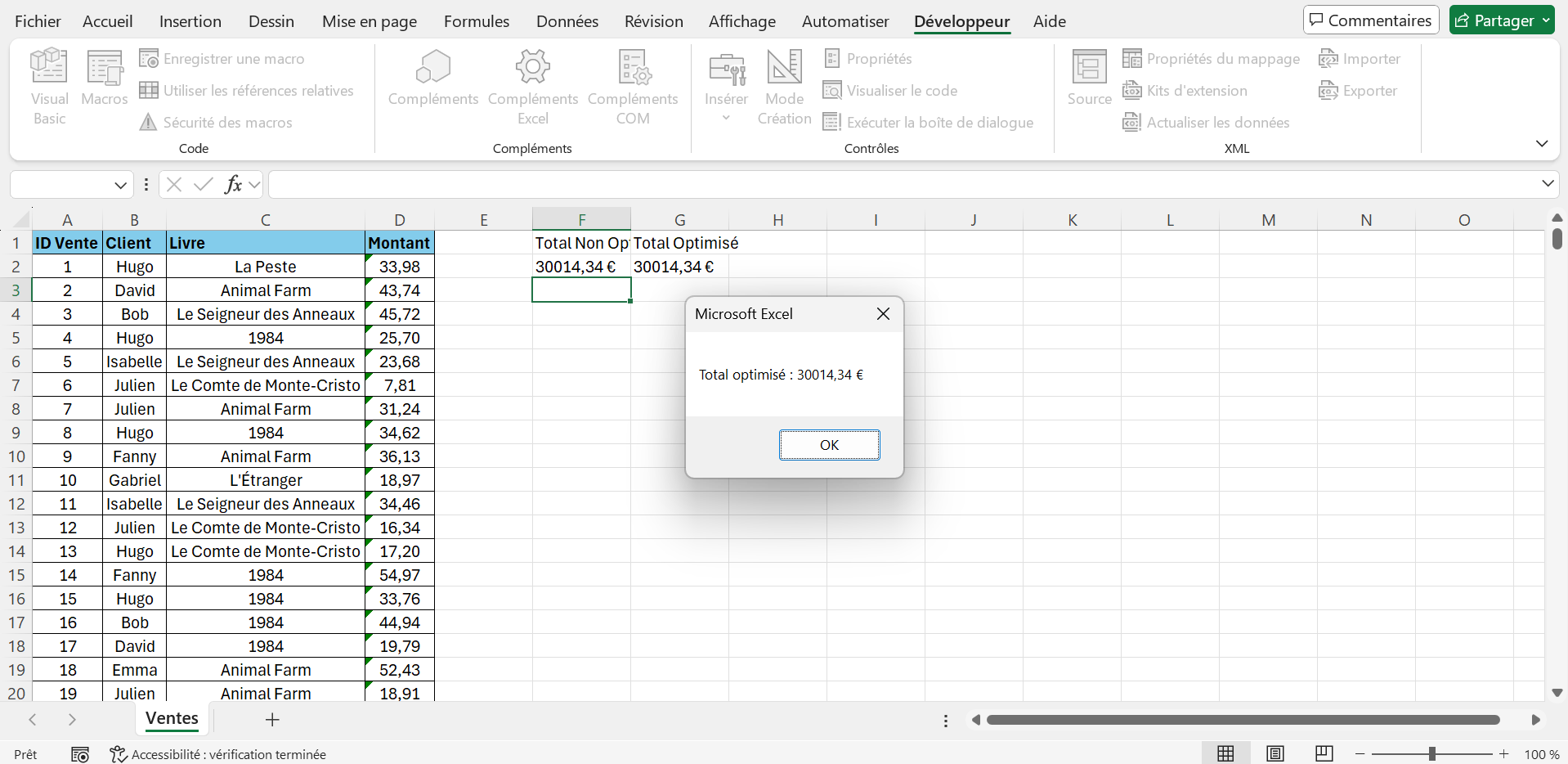
ws.Cells(1, 7).Value = "Total Optimisé"
ws.Cells(2, 7).Value = Format(total, "0.00 €")
Application.ScreenUpdating = True
MsgBox "Total optimisé : " & Format(total, "0.00 €")
End Sub
Test de performance :
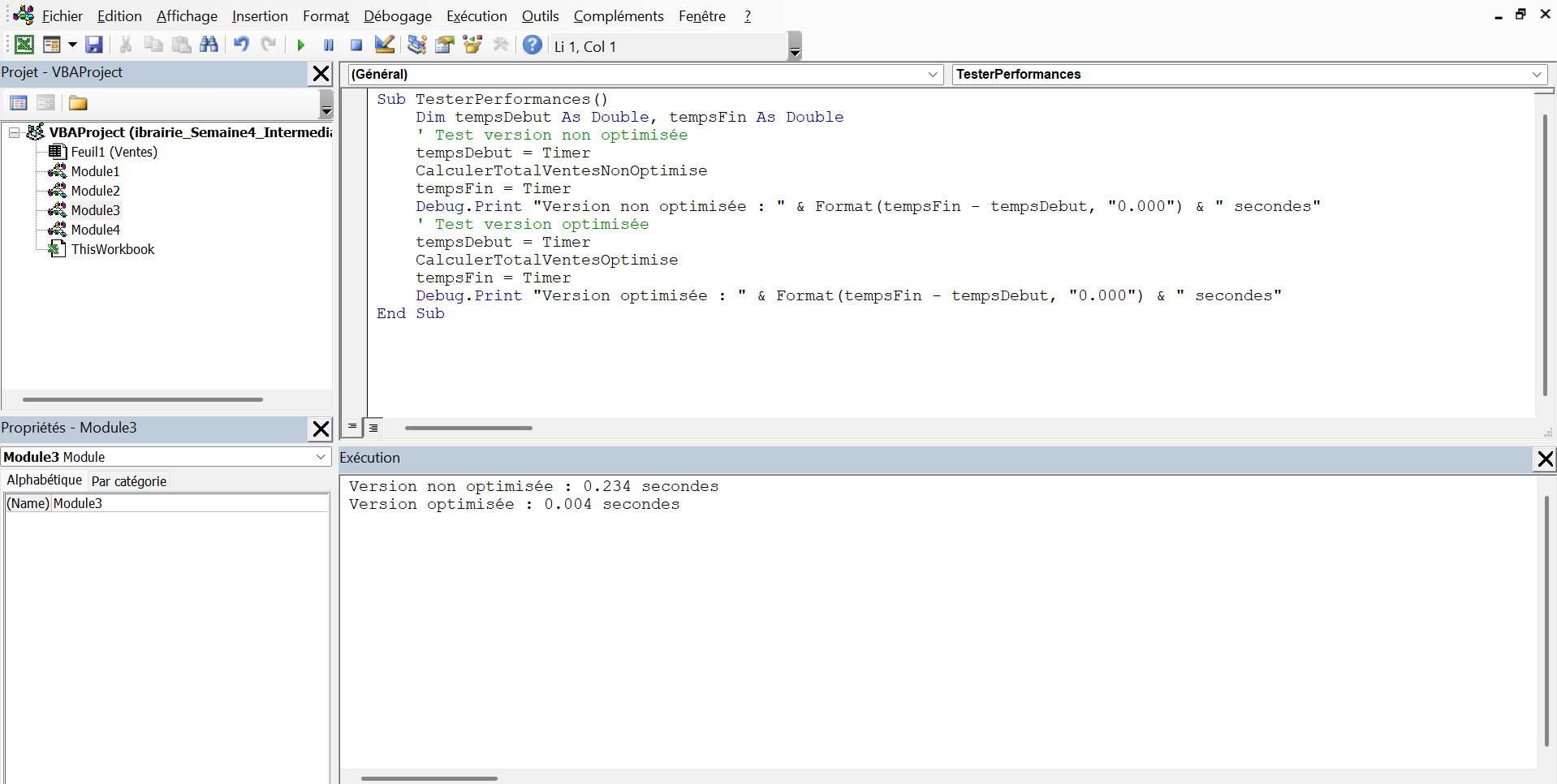
Dim tempsDebut As Double, tempsFin As Double
' Test version non optimisée
tempsDebut = Timer
CalculerTotalVentesNonOptimise
tempsFin = Timer
Debug.Print "Version non optimisée : " & Format(tempsFin - tempsDebut, "0.000") & " secondes"
' Test version optimisée
tempsDebut = Timer
CalculerTotalVentesOptimise
tempsFin = Timer
Debug.Print "Version optimisée : " & Format(tempsFin - tempsDebut, "0.000") & " secondes"
End Sub
Test :
- Exécutez les deux macros et comparez le temps d'exécution (plus notable avec 1000+ lignes).
- Vérifiez que :
- Le total (par exemple, 67.47 €) est affiché dans F2 (non optimisé) et G2 (optimisé).
- La version optimisée est plus rapide grâce à l'utilisation du tableau et
ScreenUpdating. - Les temps d'exécution s'affichent dans la fenêtre Immédiate (Ctrl+G).
???? Résultat attendu :